

Обложка и титульный лист
Оформите переднюю и заднюю обложку, корешок и титульный лист книги с изображениями, текстом и сведениями о книге и получите обложку целиком для типографии. · 3 мин чтения
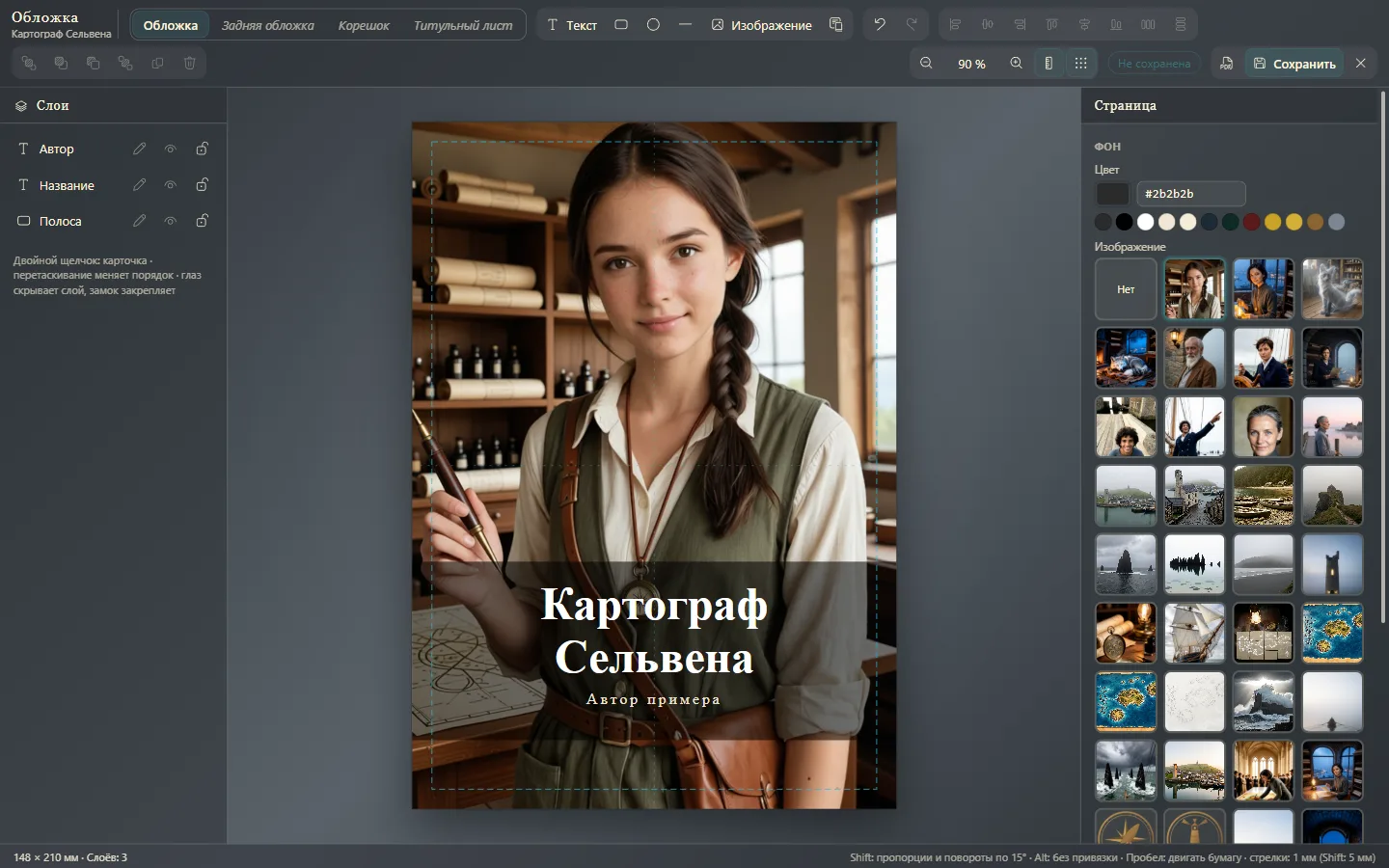
Обложка — это то, во что обёрнута ваша книга: передняя обложка спереди, задняя обложка сзади и корешок между ними. Титульный лист — первая страница внутри, с названием и вашим именем. Все четыре оформляются в одном редакторе.
Откройте его: Произведение → Обложка, пункт Обложка и титульный лист в меню или строка Обложка в начале рукописи.
Четыре части
Вверху редактора у каждой части своя вкладка: Обложка, Задняя обложка, Корешок и Титульный лист. Та, которую вы ещё не оформили, показана курсивом.
Начать с шаблона
Нажмите Шаблоны. У каждой части свои шаблоны:
- Передняя обложка: Классическая, Современная, Минимальная, Под обрез (с фоновым изображением на всю страницу) и В рамке.
- Задняя обложка: Аннотация, Цитата и Об авторе, с рамкой под Штрихкод.
- Корешок: Название и автор, С полосами, С издательством и Из цикла.
- Титульный лист: Классическая, Шмуцтитул и С линией.
Затем измените шаблон на свой вкус. Если результат не нравится, Ctrl+Z⌘Z его отменит.
Добавить и настроить
- Фон: когда ничего не выбрано, на панели справа показан Фон: цвет или изображение из библиотеки произведения (Изображения в тексте).
- Текст: Текст. С помощью Вставить сведения о книге вы добавляете название, подзаголовок, ваше имя, цикл, номер книги, издательство или ISBN: если потом изменить их в сведениях о произведении, обложка обновится сама (Название, автор и сведения о книге).
- Фигуры и изображения: прямоугольники, эллипсы, линии и другие изображения.
Выберите любой элемент, чтобы изменить его Шрифт, размер, цвет и положение. В Слои вы меняете порядок элементов, скрываете их или закрепляете, чтобы случайно не сдвинуть.
Размер и корешок
Передняя и задняя обложки и титульный лист того же размера, что и страница вашей книги в PDF. Если при экспорте изменить размер страницы (Экспорт: форматы и параметры), они подстроятся под него, и ничего не съедет.
Корешок виден между передней и задней обложками, как у закрытой книги. Его ширину выбираете вы: перетащите его края или введите её в поле Ширина корешка. Рядом для ориентира показано, какой ширины он получился бы при количестве страниц вашей книги. Если корешок слишком узкий для текста, редактор сообщит об этом под полем.
Сохранить и посмотреть
Нажмите Сохранить (Ctrl+S⌘S). Посмотреть PDF покажет оформление таким, каким оно будет в печати. Esc закрывает редактор.
Где это появляется
- Передняя обложка открывает книгу в PDF, в EPUB (это изображение, которое показывают магазины), в Kindle и в Word, а также при чтении (Читать произведение глазами читателя).
- Задняя обложка завершает книгу в PDF и EPUB.
- Титульный лист, который вы оформите, заменяет в PDF и EPUB тот, что Exaratio сам составляет из названия и вашего имени.
- Корешок выводится на обложке для типографии.
Обложка для типографии
Для типографии или службы печати по требованию выберите Файл → Экспорт → Обложка для типографии (.pdf). Получится один PDF, где задняя обложка, корешок и передняя обложка стоят на одном листе.
- Корешок: укажите число страниц блока и бумагу (Белая, Кремовая или Своя толщина), чтобы рассчитать его ширину.
- Вылеты: это запас, на который каждый край выходит за формат, чтобы после обрезки не осталось белых полосок.
- Метки обреза: они необязательны, потому что типографиям печати по требованию они не нужны.
Если оформленный вами корешок не совпадает с этим числом страниц, Exaratio об этом скажет. Можно подогнать его или выбрать Экспортировать так: если книга ещё будет расти, вы лучше всех знаете, какой ширины он окажется.
Exaratio 0.9 · редакция 3 · 17 октября 2026