

Imágenes en el texto
Pon un mapa o una ilustración en un capítulo, con su pie, su tamaño y su sitio; guárdalas todas en la biblioteca de la obra. · 3 min de lectura
Todas las imágenes de la obra viven en su biblioteca, dentro del archivo .exar. Cuando pones una en
el texto, el capítulo la toma de ahí: una imagen usada diez veces ocupa lo de una.
Poner una imagen en el texto
- Pon el cursor donde va la imagen.
- Elige Insertar → Imagen. Se abre la ficha de la imagen.
- Elige una de la biblioteca, o pulsa + para traer una nueva desde tu equipo.
- Completa la ficha (abajo) y pulsa Insertar.
También puedes copiar una imagen en otro programa y pegarla en el capítulo con Ctrl+V⌘V: entra en la biblioteca y se abre su ficha.
Exaratio acepta PNG, JPEG, GIF, BMP, WebP, TIFF, ICO y SVG, de hasta 25 MB y 16 384 píxeles de lado. Las TIFF, ICO y SVG se guardan como PNG al traerlas, para que salgan igual en todos los formatos del libro.
La ficha: pie, sitio y tamaño
- Descripción: dice qué muestra la imagen, para quien no puede verla.
- Pie de imagen: el texto que va debajo, en el libro.
- Dónde va: si la imagen ocupa su sitio en el texto o va bajo o sobre él, si el texto la rodea y su Alineación.
- Tamaño: el Ancho, en porcentaje de la columna, y el giro.
En la hoja, arrastra las esquinas de la imagen para cambiar su tamaño. Doble clic sobre ella vuelve a abrir la ficha.
La pestaña Imagen de la cinta
Al seleccionar una imagen en el texto, aparece la pestaña Imagen en la cinta, con la Colocación, el ancho, el Giro, el borde y la sombra. También están Reemplazar y Quitar. Quitar la saca del texto, pero la deja en la biblioteca.
La biblioteca de imágenes
Insertar → Biblioteca abre Imágenes de la obra:
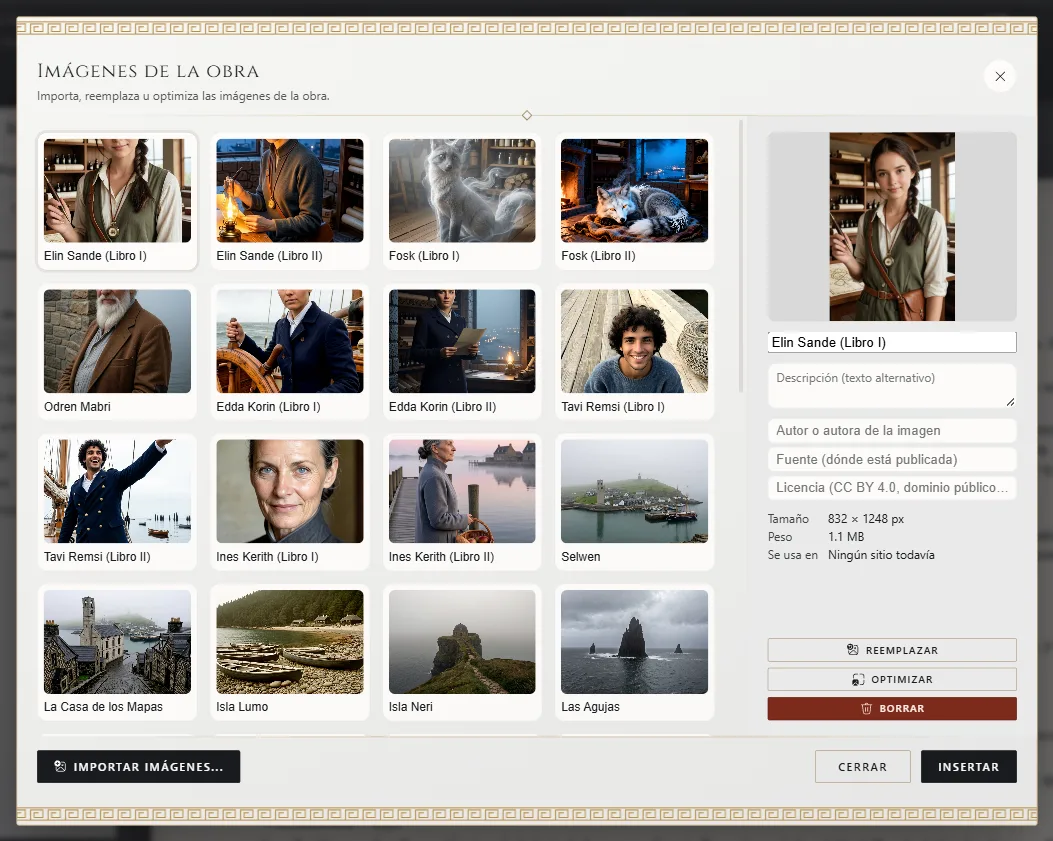
- Importar imágenes las trae desde tu equipo.
- De cada imagen anotas su nombre, su descripción y su crédito: quién la hizo, de dónde es y su licencia. Se usa en indica en qué capítulos aparece.
- Reemplazar cambia la imagen en todos los sitios donde se usa, sin tocar su pie ni su tamaño.
Reducir el peso
Las imágenes entran tal como son. Si una foto pesa mucho, elígela en la biblioteca, pulsa Optimizar y elige un nivel: Equilibrado, Compacto o Mínimo, según el tamaño máximo que quieras. Antes de aceptar ves cuánto pesa ahora y cuánto pesará.
Borrar una imagen
Borrar, en la biblioteca, la quita de la obra entera: de todos los capítulos y de las fichas de los personajes que la usan. Exaratio te pide confirmación antes de borrarla, y si te arrepientes, Ctrl+Z⌘Z la devuelve a todos esos sitios de una vez.
Exaratio 0.9 · revisión 2 · 17 de octubre de 2026