

Exportar: formatos y opciones
Saca tu libro en PDF, EPUB, Kindle, Word, RTF o Markdown, con el tamaño de página, la letra y los márgenes que elijas. · 4 min de lectura
Exaratio compone tu libro en el formato que necesites, sin programas externos.
Exportar
- Elige el formato:
- Obra → Publicar: PDF, EPUB o Word;
- o Archivo → Exportar, donde además están Kindle (AZW3 y MOBI), RTF, Markdown y Cubierta para imprenta (.pdf) (La cubierta y la portadilla).
- Elige si exportas Toda la obra o sólo el documento abierto.
- Ajusta las opciones y pulsa Exportar.
- Elige dónde guardarlo.
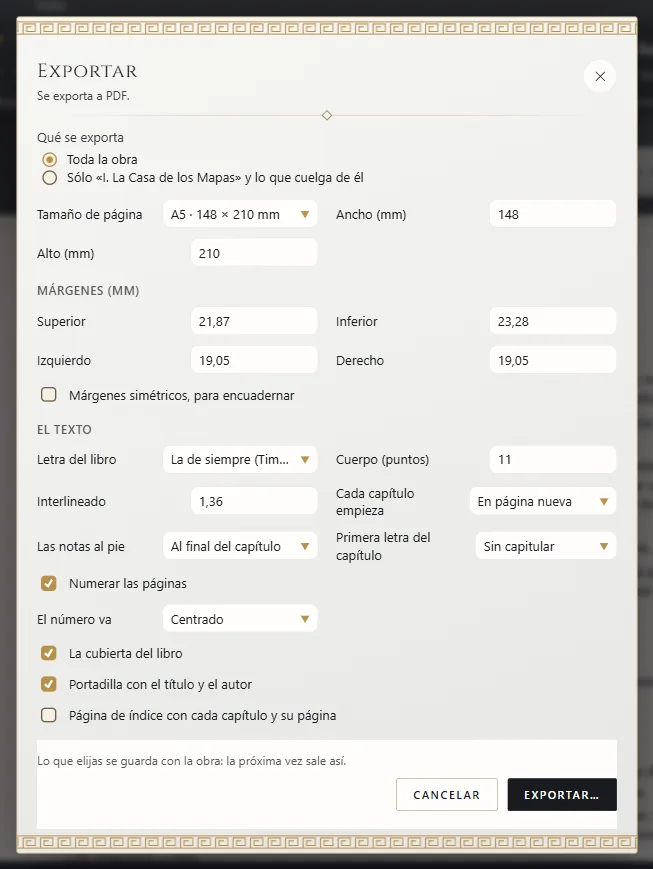
Exaratio recuerda las opciones de cada libro: la próxima vez salen como las dejaste.
La letra del libro
Tu libro sale como lo ves en la pantalla: el texto, con la letra base de la obra (El editor: escribir y dar formato), y cada título y cada trozo, con la letra, el tamaño, el color, la negrita y la cursiva que lleven puestos. No tienes que elegir nada al exportar.
La letra, el cuerpo y el interlineado del cuadro de exportar sirven para que un formato salga distinto: por ejemplo, un PDF para imprimir en otra letra. Mientras no los cambies, mandan los de la obra.
PDF: el libro para imprimir
- Tamaño de página: A5, A4, Carta, bolsillo, novela, digest o a medida.
- Márgenes (mm) y Márgenes simétricos, para encuadernar: para un libro encuadernado, el margen interior y el exterior. Si los márgenes no dejan sitio al texto, el cuadro te lo dice antes de exportar.
- Letra del libro, el cuerpo de la letra y el interlineado, si quieres que el PDF salga distinto de la obra (Exportar: formatos y opciones).
- Cada capítulo empieza: en página nueva, en página impar o seguido.
- Las notas al pie, Primera letra del capítulo, Numerar las páginas y dónde va el número.
- La cubierta del libro (La cubierta y la portadilla), Portadilla con el título y el autor y Página de índice con cada capítulo y su página.
Para imprimir directamente, pulsa Imprimir (Ctrl+P⌘P).
EPUB y Kindle: el libro electrónico
Elige el margen, y la letra, su tamaño y el interlineado si quieres otros que los de la obra; si el texto va Texto justificado, si quieres Sangrar la primera línea de cada párrafo y Primera letra del capítulo. Marca Índice con los capítulos para que el lector pueda saltar a cada capítulo; en EPUB, además, Un archivo por capítulo.
Los archivos de Kindle (AZW3 y MOBI) los crea Exaratio: no necesitas Calibre ni otros programas.
Word y RTF
Tamaño de página, márgenes, letra, Cada capítulo empieza en página nueva, números de página y un Índice que Word completa con las páginas al abrirlo. Úsalos para enviar el manuscrito a una editorial o a un corrector.
En Markdown eliges si se escribe el título de cada capítulo.
Qué sale en el libro
Sale la obra en el orden del manuscrito, con sus imágenes y sus notas al pie. Quedan fuera los documentos marcados como borrador y los del taller, como tus notas y fichas (Capítulos, partes y documentos: organizar la obra). Tus anotaciones son siempre privadas.
Si diseñaste la cubierta, la portada abre el libro y, en el PDF y el EPUB, la contraportada lo cierra. En el PDF, el EPUB y el Kindle van también, dentro del archivo, el título, tu nombre, el ISBN y los demás datos del libro, para las tiendas y los lectores (Título, autor y datos del libro).
Los separadores de escena salen como «* * *» centrado; la dedicatoria y el epígrafe, en su propia página.
Exaratio 0.9 · revisión 4 · 17 de octubre de 2026