

La cubierta y la portadilla
Diseña la portada, la contraportada, el lomo y la portadilla de tu libro con imágenes, textos y los datos del libro, y saca la cubierta entera para la imprenta. · 4 min de lectura
La cubierta es lo que envuelve tu libro: la portada delante, la contraportada detrás y el lomo entre las dos. La portadilla es la primera página de dentro, con el título y tu nombre. Las cuatro se diseñan en el mismo editor.
Ábrelo con Obra → Cubierta, con Cubierta y portadilla en el menú, o con la fila Cubierta al principio del manuscrito.
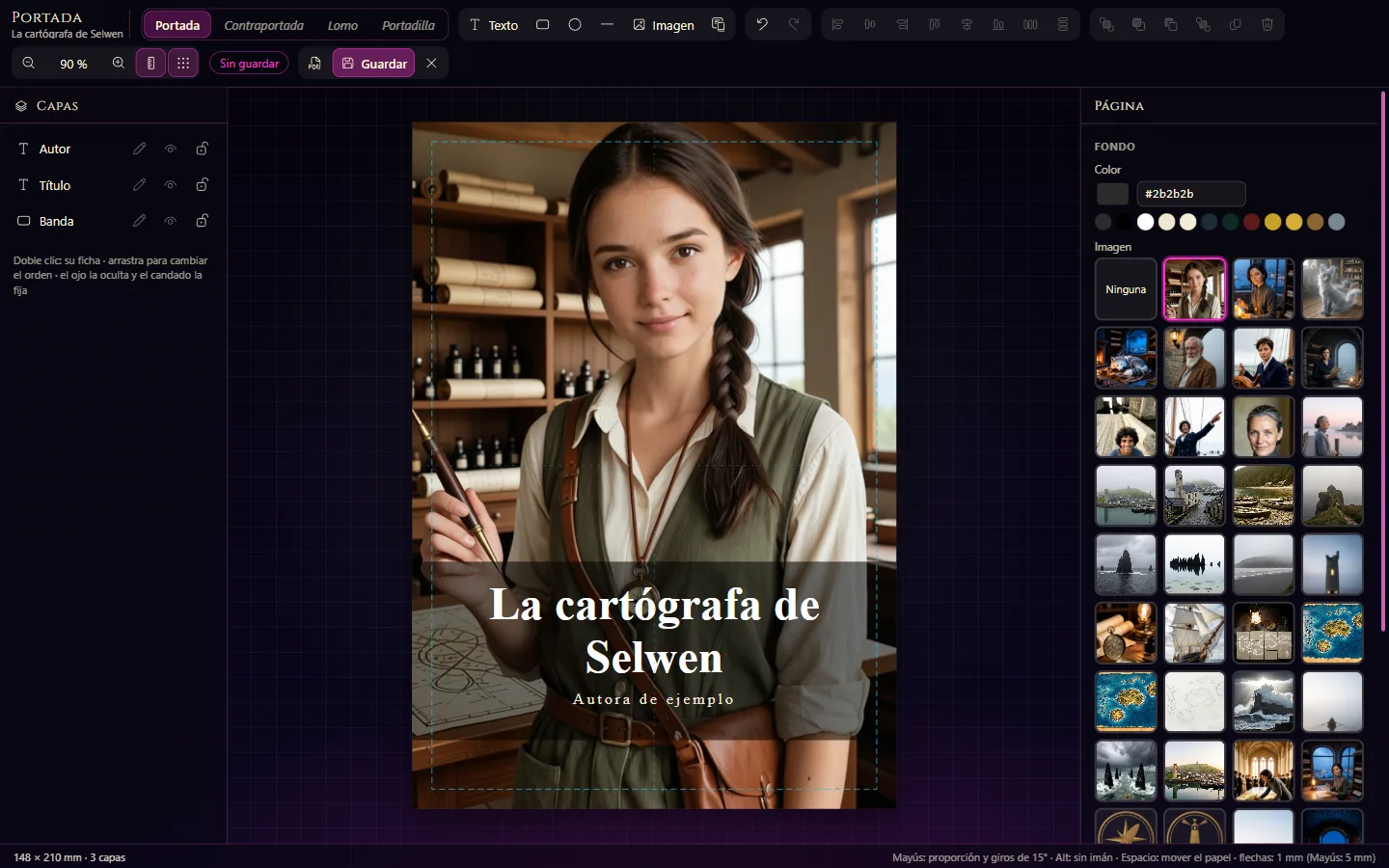
Las cuatro láminas
Arriba del editor tienes una pestaña para cada una: Portada, Contraportada, Lomo y Portadilla. La que todavía no has diseñado sale en cursiva.
Empezar con una plantilla
Pulsa Plantillas. Cada lámina tiene las suyas:
- Portada: Clásica, Moderna, Mínima, A sangre (con una imagen de fondo a toda la página) y Enmarcada.
- Contraportada: Sinopsis, Cita y Sobre quien escribe, con el recuadro del Código de barras.
- Lomo: Título y autor, Con bandas, Con editorial y De una saga.
- Portadilla: Clásica, Falsa portada y Con filete.
Después cámbiala a tu gusto. Si no te convence, Ctrl+Z⌘Z la deshace.
Añadir y ajustar
- Fondo: sin nada elegido, el panel de la derecha muestra el Fondo: un color o una imagen de la biblioteca de la obra (Imágenes en el texto).
- Texto: Texto. Con Poner un dato del libro pones el título, el subtítulo, tu nombre, la serie, el número del libro, la editorial o el ISBN: si después los cambias en los datos de la obra, la cubierta se pone al día sola (Título, autor y datos del libro).
- Formas e imágenes: rectángulos, elipses, líneas y más imágenes.
Elige cada elemento para cambiar su Letra, su tamaño, su color y su posición. En Capas los ordenas, los ocultas o los bloqueas para no moverlos sin querer.
El tamaño y el lomo
La portada, la contraportada y la portadilla miden lo mismo que la página de tu libro en PDF. Si cambias el tamaño de página al exportar (Exportar: formatos y opciones), lo siguen sin descolocarse.
El lomo se ve entre las dos tapas, como en el libro cerrado. Su ancho lo decides tú: arrastra sus bordes o escríbelo en Ancho del lomo. Al lado tienes, como referencia, lo que mediría con las páginas del libro. Si es demasiado fino para llevar texto, el editor te lo dice debajo.
Guardar y ver
Pulsa Guardar (Ctrl+S⌘S). Ver el PDF la muestra como saldrá impresa. Esc cierra el editor.
Dónde sale
- La portada va delante del libro en el PDF, en el EPUB (es la imagen que muestran las tiendas), en el Kindle y en Word, y abre el libro al leerlo (Leer tu obra como la leerá tu lector).
- La contraportada cierra el libro en el PDF y en el EPUB.
- La portadilla que diseñes sustituye, en el PDF y en el EPUB, a la que Exaratio compone sola con el título y tu nombre.
- El lomo sale en la cubierta para imprenta.
La cubierta para imprenta
Para una imprenta o un servicio de impresión bajo demanda, elige Archivo → Exportar → Cubierta para imprenta (.pdf). Sale un único PDF con la contraportada, el lomo y la portada en un pliego.
- El lomo: indica las páginas del interior y el papel (Blanco, Crema o A medida) para medirlo.
- El sangrado: es el margen que cada canto desborda para cortar sin dejar filos blancos.
- Las marcas de corte: son opcionales, porque las imprentas bajo demanda no las quieren.
Si el lomo que diseñaste no calza con esas páginas, Exaratio te lo dice. Puedes ajustarlo o elegir Exportar así: si el libro todavía va a crecer, sabes mejor que nadie cuánto medirá.
Exaratio 0.9 · revisión 3 · 17 de octubre de 2026