

A capa e a folha de rosto
Crie a primeira capa, a contracapa, a lombada e a folha de rosto do seu livro com imagens, textos e os dados do livro, e gere a capa inteira para a gráfica. · 4 min de leitura
A capa é o que envolve o seu livro: a primeira capa na frente, a contracapa atrás e a lombada entre as duas. A folha de rosto é a primeira página de dentro, com o título e o seu nome. As quatro são criadas no mesmo editor.
Abra-o com Obra → Capa, com Capa e folha de rosto no menu, ou com a linha Capa no início do manuscrito.
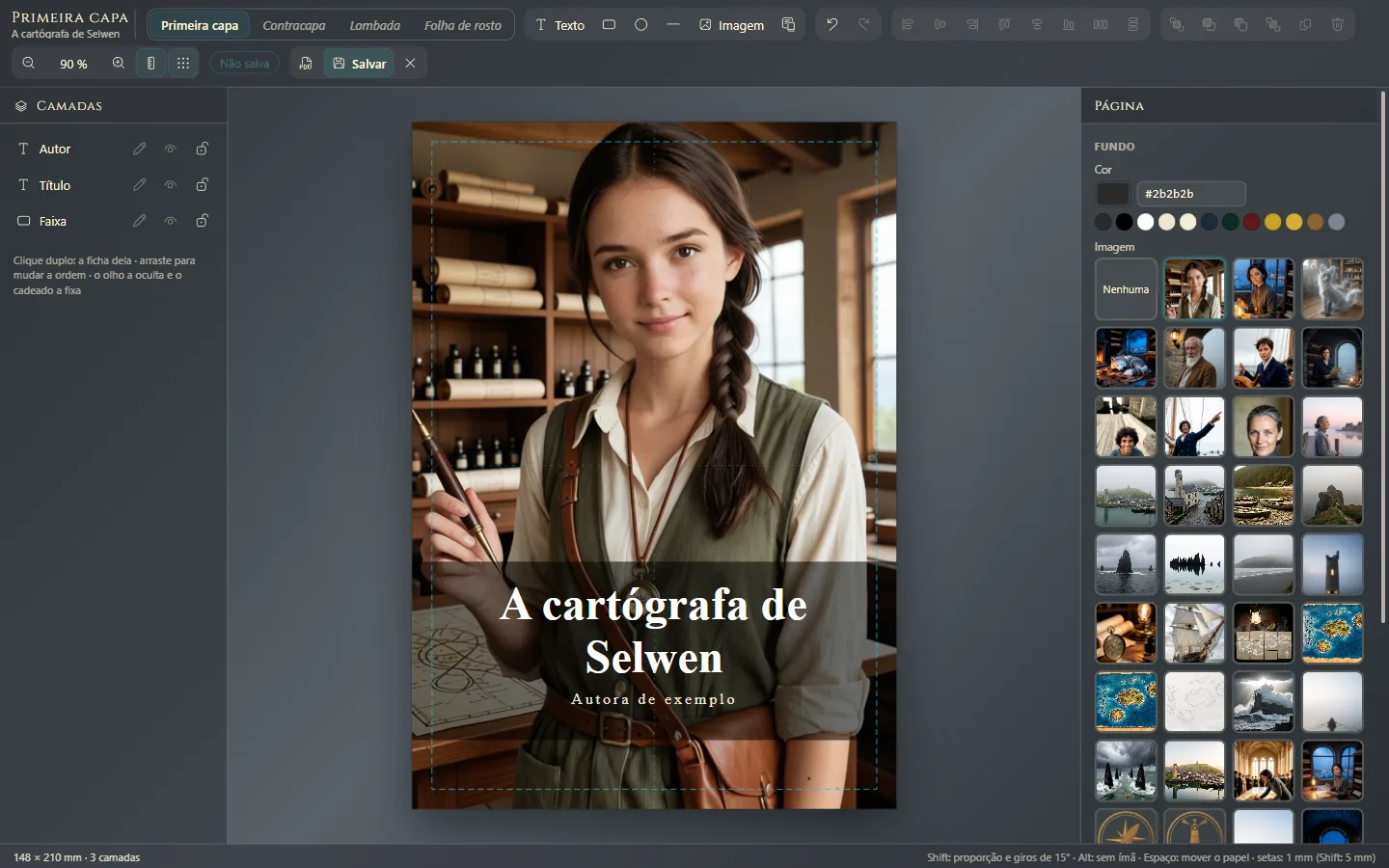
As quatro partes
No alto do editor há uma aba para cada uma: Primeira capa, Contracapa, Lombada e Folha de rosto. A que você ainda não criou aparece em itálico.
Começar com um modelo
Clique em Modelos. Cada parte tem os seus:
- Primeira capa: Clássica, Moderna, Mínima, Sangrada (com uma imagem de fundo na página inteira) e Emoldurada.
- Contracapa: Sinopse, Citação e Sobre quem escreve, com o quadro do Código de barras.
- Lombada: Título e autor, Com faixas, Com editora e De uma saga.
- Folha de rosto: Clássica, Falsa folha de rosto e Com fio.
Depois mude-o como quiser. Se não gostar, Ctrl+Z⌘Z o desfaz.
Adicionar e ajustar
- Fundo: sem nada selecionado, o painel da direita mostra o Fundo: uma cor ou uma imagem da biblioteca da obra (Imagens no texto).
- Texto: Texto. Com Pôr um dado do livro você coloca o título, o subtítulo, o seu nome, a série, o número do livro, a editora ou o ISBN: se depois você os mudar nos dados da obra, a capa se atualiza sozinha (Título, autor e dados do livro).
- Formas e imagens: retângulos, elipses, linhas e mais imagens.
Selecione cada elemento para mudar a Fonte, o tamanho, a cor e a posição dele. Em Camadas você os ordena, oculta ou fixa para não movê-los sem querer.
O tamanho e a lombada
A primeira capa, a contracapa e a folha de rosto têm o mesmo tamanho da página do seu livro em PDF. Se você mudar o tamanho da página ao exportar (Exportar: formatos e opções), elas acompanham sem sair do lugar.
A lombada aparece entre as duas faces da capa, como no livro fechado. A largura dela é você quem decide: arraste as bordas ou digite em Largura da lombada. Ao lado você tem, como referência, quanto ela mediria com as páginas do livro. Se for fina demais para levar texto, o editor avisa logo abaixo.
Salvar e ver
Clique em Salvar (Ctrl+S⌘S). Ver o PDF mostra a capa como ela sairá impressa. Esc fecha o editor.
Onde aparece
- A primeira capa vai na frente do livro no PDF, no EPUB (é a imagem que as lojas mostram), no Kindle e no Word, e abre o livro na leitura (Ler sua obra como o seu leitor vai lê-la).
- A contracapa fecha o livro no PDF e no EPUB.
- A folha de rosto que você criar substitui, no PDF e no EPUB, a que o Exaratio monta sozinho com o título e o seu nome.
- A lombada aparece na capa para a gráfica.
A capa para a gráfica
Para uma gráfica ou um serviço de impressão sob demanda, escolha Arquivo → Exportar → Capa para a gráfica (.pdf). Sai um único PDF com a contracapa, a lombada e a primeira capa lado a lado, numa só folha.
- A lombada: informe as páginas do miolo e o papel (Branco, Creme ou Sob medida) para medi-la.
- A sangria: é a margem que passa de cada borda, para que o corte não deixe bordas brancas.
- As marcas de corte: são opcionais, porque as gráficas de impressão sob demanda não as querem.
Se a lombada que você criou não corresponder a essas páginas, o Exaratio avisa. Você pode ajustá-la ou escolher Exportar assim: se o livro ainda vai crescer, você sabe melhor do que ninguém quanto ela vai medir.
Exaratio 0.9 · revisão 3 · 17 de outubro de 2026