

표지와 표제지
이미지, 텍스트, 책 정보로 책의 앞표지, 뒤표지, 책등, 표제지를 디자인하고, 인쇄소에 보낼 표지 전체를 내보냅니다. · 3분 분량
표지는 책을 감싸는 부분입니다. 앞에는 앞표지, 뒤에는 뒤표지, 그 사이에는 책등이 있습니다. 표제지는 책 안의 첫 페이지로, 제목과 내 이름이 들어갑니다. 이 네 가지를 같은 편집기에서 디자인합니다.
작품 → 표지, 메뉴의 표지와 표제지 항목, 또는 원고 맨 앞의 표지 행에서 편집기를 여세요.
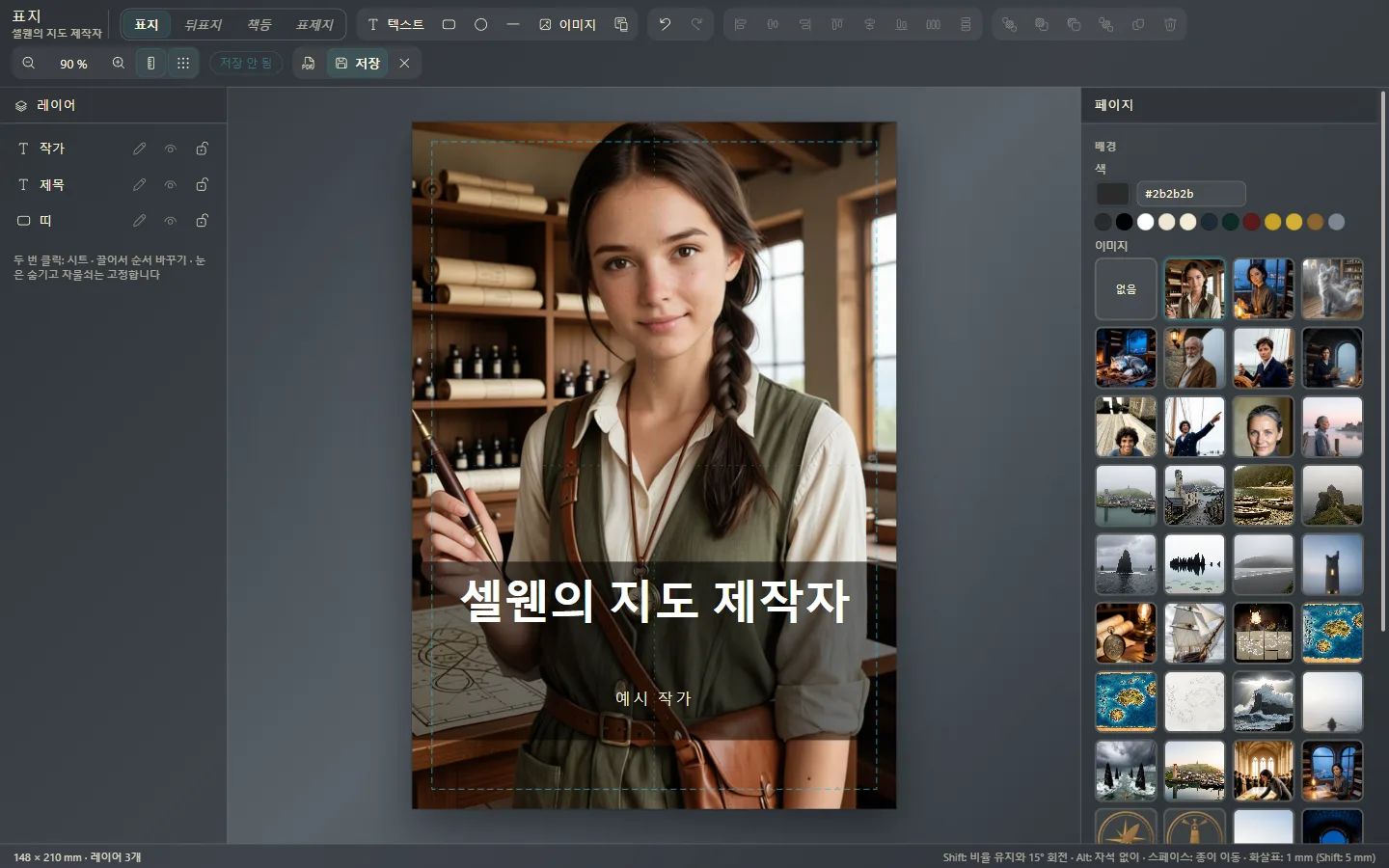
네 가지 면
편집기 위쪽에 면마다 탭이 하나씩 있습니다: 표지, 뒤표지, 책등, 표제지. 아직 디자인하지 않은 면은 기울임꼴로 나옵니다.
템플릿으로 시작하기
템플릿 버튼을 누르세요. 면마다 저마다의 템플릿이 있습니다.
- 앞표지: 클래식, 모던, 미니멀, 풀 블리드(페이지 전체를 채우는 배경 이미지), 액자형.
- 뒤표지: 줄거리, 인용, 작가 소개. 모두 바코드 상자가 있습니다.
- 책등: 제목과 작가, 띠 있음, 출판사 포함, 시리즈의 한 권.
- 표제지: 클래식, 약표제지, 괘선 있음.
그다음 원하는 대로 바꾸세요. 마음에 들지 않으면 Ctrl+Z⌘Z 키로 되돌립니다.
추가하고 다듬기
- 배경: 아무것도 선택하지 않으면 오른쪽 패널에 배경 항목이 나옵니다. 색이나 작품 서재의 이미지를 쓸 수 있습니다(본문 속 이미지).
- 텍스트: 텍스트 버튼을 누르세요. 책 정보 넣기 버튼으로 제목, 부제, 내 이름, 시리즈, 권 번호, 출판사, ISBN을 넣을 수 있습니다. 나중에 작품 정보에서 이를 바꾸면 표지도 저절로 바뀝니다(제목, 작가, 책 정보).
- 도형과 이미지: 사각형, 타원, 선 등을 넣고, 이미지도 더 넣을 수 있습니다.
요소를 하나씩 선택해 글꼴, 크기, 색, 위치를 바꾸세요. 레이어에서 요소의 순서를 정하고, 숨기고, 실수로 움직이지 않도록 잠급니다.
크기와 책등
앞표지, 뒤표지, 표제지는 PDF로 낸 책의 페이지와 크기가 같습니다. 내보낼 때 페이지 크기를 바꾸면 (내보내기: 형식과 옵션) 흐트러지지 않고 따라갑니다.
책등은 덮어 둔 책처럼 앞표지와 뒤표지 사이에 보입니다. 너비는 내가 정합니다. 책등의 가장자리를 끌거나 책등 너비 칸에 입력하세요. 그 옆에는 참고용으로, 책의 페이지로 계산한 너비가 나옵니다. 글자를 넣기에 너무 얇으면 편집기가 아래에 알려 줍니다.
저장하고 보기
저장을 누르세요(Ctrl+S⌘S). PDF 보기 버튼을 누르면 인쇄될 모습 그대로 보입니다. Esc 키를 누르면 편집기가 닫힙니다.
어디에 들어가는지
- 앞표지는 PDF, EPUB(서점에 보이는 이미지입니다), Kindle, Word에서 책 맨 앞에 들어가고, 작품을 읽을 때도 책이 앞표지로 시작합니다(독자처럼 내 작품 읽기).
- 뒤표지는 PDF와 EPUB에서 책의 맨 끝에 들어갑니다.
- 직접 디자인한 표제지는 PDF와 EPUB에서, Exaratio가 제목과 내 이름으로 저절로 짜는 표제지를 대신합니다.
- 책등은 인쇄소용 표지에 들어갑니다.
인쇄소용 표지
인쇄소나 주문형 인쇄(POD) 서비스에 맡길 때는 파일 → 내보내기 → 인쇄소용 표지 (.pdf) 메뉴를 고르세요. 뒤표지, 책등, 앞표지를 한 장에 펼친 PDF 하나가 만들어집니다.
- 책등: 너비를 재기 위해 본문의 페이지 수와 종이(흰색, 크림색, 직접 지정)를 지정하세요.
- 도련: 재단할 때 흰 테두리가 남지 않도록 가장자리마다 바깥으로 넘치게 두는 여백입니다.
- 재단선: 넣을지 말지 고를 수 있습니다. 주문형 인쇄소에서는 원하지 않기 때문입니다.
디자인한 책등이 그 페이지 수와 맞지 않으면 Exaratio가 알려 줍니다. 책등을 맞추거나 이대로 내보내기 버튼을 고를 수 있습니다. 책이 아직 더 두꺼워질 예정이라면, 책등이 얼마나 될지는 누구보다 내가 잘 압니다.
Exaratio 0.9 · 개정 3 · 2026년 10월 17일