

カバーと扉
画像、テキスト、本の情報を使って、本の表紙、裏表紙、背、扉をデザインし、印刷所向けにカバー全体を書き出します。 · 約 3 分で読めます
カバーは本を包むものです。前に表紙、後ろに裏表紙、その二つの間に背があります。扉は本の中の最初のページで、タイトルとあなたの名前が入ります。この四つは、同じエディターでデザインします。
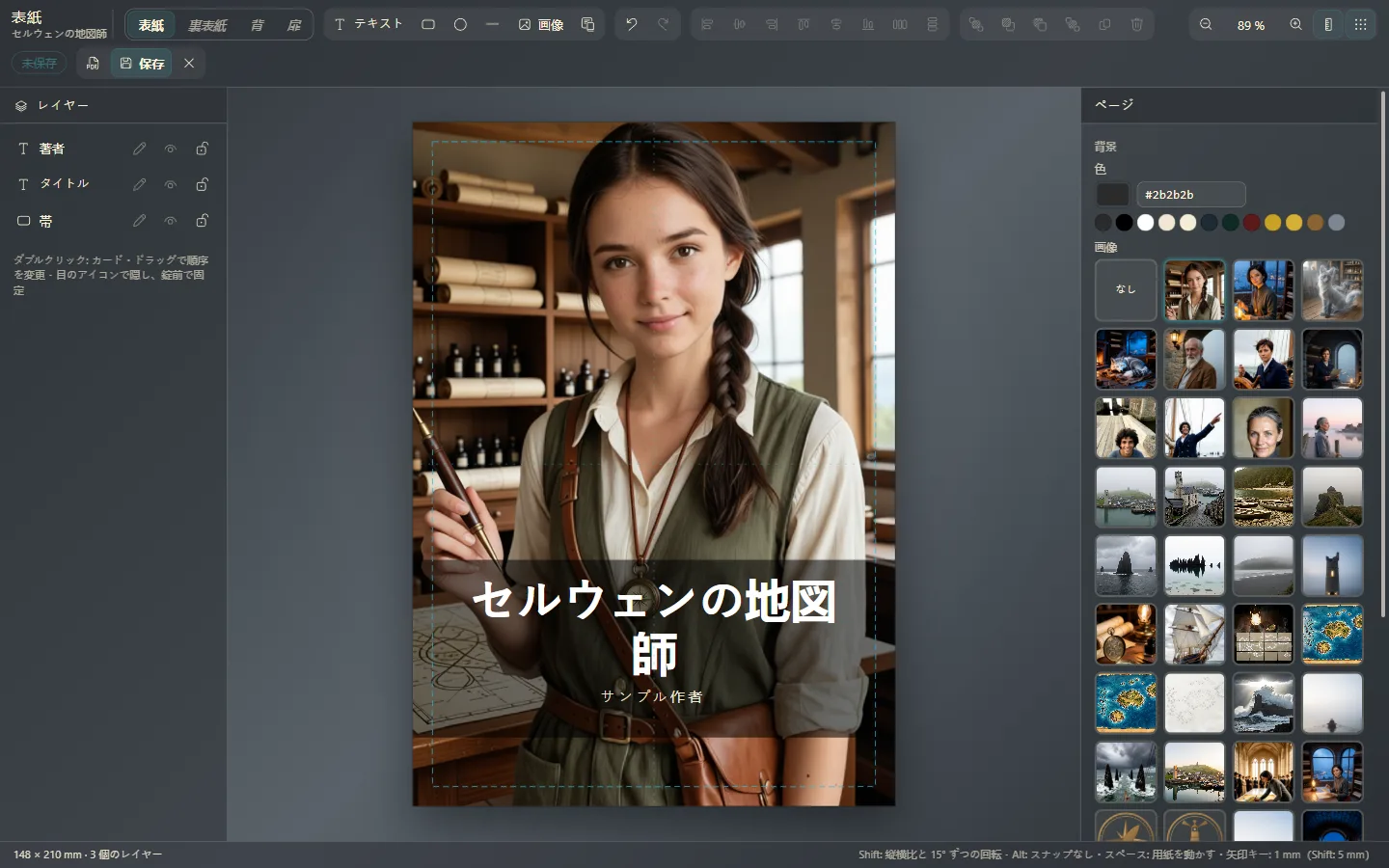
エディターは、「作品」→「表紙」、メニューの「表紙と扉」、または原稿の先頭にある「表紙」の行から開きます。
四つの面
エディターの上に、それぞれのタブがあります。「表紙」「裏表紙」「背」「扉」です。まだデザインしていないものは斜体で表示されます。
テンプレートから始める
「テンプレート」を押します。面ごとに、それぞれのテンプレートがあります。
- 表紙:「クラシック」「モダン」「ミニマル」「裁ち落とし写真」(背景画像をページいっぱいに敷いたもの)「額縁」。
- 裏表紙:「あらすじ」「引用」「著者について」。どれにも「バーコード」の枠があります。
- 背:「書名と著者」「帯つき」「出版社つき」「シリーズもの」。
- 扉:「クラシック」「前扉」「罫線つき」。
そのあとで、好きなように変えます。気に入らなければ、Ctrl+Z⌘Z で元に戻せます。
追加と調整
- 背景:何も選んでいないとき、右のパネルに「背景」が表示されます。色か、作品のライブラリの画像を選べます(本文の中の画像)。
- テキスト:「テキスト」を押します。「本の情報を入れる」では、タイトル、サブタイトル、あなたの名前、シリーズ、巻数、出版社、ISBN を入れられます。あとで作品の情報でこれらを変更すると、カバーも自動で更新されます(タイトル、著者、本の情報)。
- 図形と画像:長方形、楕円、線などの図形と、ほかの画像を置けます。
要素を選ぶと、その「書体」、大きさ、色、位置を変えられます。「レイヤー」では、要素を並べ替えたり、隠したり、うっかり動かさないようにロックしたりできます。
大きさと背
表紙、裏表紙、扉の大きさは、PDF の本のページと同じです。書き出すときにページサイズを変えても(書き出し:形式とオプション)、ずれずにそれに合わせて変わります。
背は、閉じた本と同じように、表紙と裏表紙の間に表示されます。幅はあなたが決めます。背の端をドラッグするか、「背の幅」に入力します。その横には目安として、本のページから計算した幅が表示されます。文字を入れるには細すぎるときは、エディターが下に知らせます。
保存と確認
保存(Ctrl+S⌘S)を押します。「PDF を表示」を押すと、印刷したときの姿を確認できます。Esc キーでエディターを閉じます。
どこに入るか
- 表紙は、PDF、EPUB(ストアに表示される画像になります)、Kindle、Word で本の最初に入ります。作品を読むときも、表紙から始まります(読者と同じように作品を読む)。
- 裏表紙は、PDF と EPUB で本の最後に入ります。
- デザインした扉は、PDF と EPUB で、Exaratio がタイトルとあなたの名前から自動で組む扉の代わりになります。
- 背は、印刷所向けのカバーに入ります。
印刷所向けのカバー
印刷所やオンデマンド印刷サービスに出すときは、「ファイル」→「書き出し」→「印刷所向けカバー (.pdf)」を選びます。裏表紙、背、表紙を一枚に並べた PDF が一つできます。
- 背:幅を計算するために、本文のページ数と用紙(「白」「クリーム」「自分で指定」)を指定します。
- 裁ち落とし:断裁したときに白い縁が残らないよう、各辺を外にはみ出させる幅です。
- トンボ:付けるかどうかは選べます。オンデマンド印刷では求められないからです。
デザインした背がそのページ数に合わないときは、Exaratio が知らせます。背を調整することも、「このまま書き出す」を選ぶこともできます。本がこれからまだ厚くなるなら、最終的な幅はあなたがいちばんよく知っています。
Exaratio 0.9 · 改訂 3 · 2026年10月17日