

Sampul dan halaman judul
Rancang sampul depan, sampul belakang, punggung, dan halaman judul buku Anda dengan gambar, teks, dan data buku, lalu keluarkan sampul utuhnya untuk percetakan. · 3 menit membaca
Sampul adalah yang membungkus buku Anda: sampul depan di depan, sampul belakang di belakang, dan punggung buku di antara keduanya. Halaman judul adalah halaman pertama di dalam buku, berisi judul dan nama Anda. Keempatnya dirancang di editor yang sama.
Buka editor itu lewat Karya → Sampul, lewat Sampul dan halaman judul di menu, atau lewat baris Sampul di awal naskah.
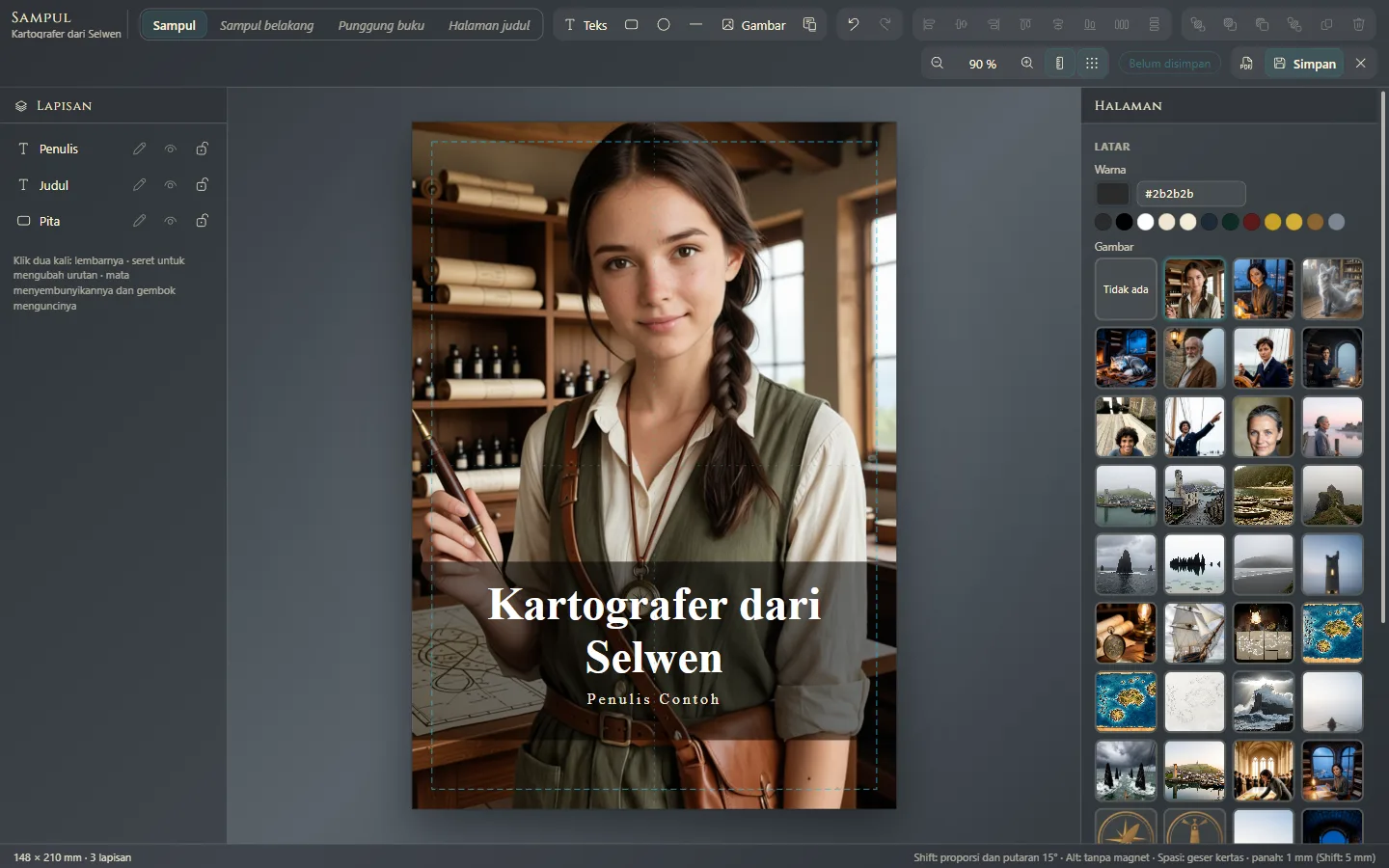
Empat lembar
Di bagian atas editor ada tab untuk masing-masing: Sampul, Sampul belakang, Punggung buku, dan Halaman judul. Lembar yang belum Anda rancang tampil dengan huruf miring.
Mulai dari templat
Tekan Templat. Setiap lembar punya templatnya sendiri:
- Sampul depan: Klasik, Modern, Minimal, Penuh hingga tepi (dengan gambar latar memenuhi seluruh halaman), dan Berbingkai.
- Sampul belakang: Sinopsis, Kutipan, dan Tentang penulis, dengan kotak untuk Kode batang.
- Punggung buku: Judul dan penulis, Dengan pita, Dengan penerbit, dan Bagian dari seri.
- Halaman judul: Klasik, Setengah judul, dan Dengan garis hias.
Setelah itu, ubah sesuka Anda. Jika tidak cocok, Ctrl+Z⌘Z mengurungkannya.
Menambah dan mengatur
- Latar: jika tidak ada yang dipilih, panel di kanan menampilkan Latar: warna atau gambar dari perpustakaan karya (Gambar dalam teks).
- Teks: Teks. Dengan Pasang data buku, Anda memasang judul, subjudul, nama Anda, seri, nomor buku, penerbit, atau ISBN: jika nanti Anda mengubahnya di data karya, sampul ikut diperbarui dengan sendirinya (Judul, penulis, dan data buku).
- Bentuk dan gambar: persegi panjang, elips, garis, dan gambar lainnya.
Pilih setiap elemen untuk mengubah Huruf, ukuran, warna, dan posisinya. Di Lapisan, Anda mengurutkannya, menyembunyikannya, atau menguncinya agar tidak tergeser tanpa sengaja.
Ukuran dan punggung buku
Sampul depan, sampul belakang, dan halaman judul berukuran sama dengan halaman buku Anda di PDF. Jika Anda mengubah ukuran halaman saat mengekspor (Ekspor: format dan opsi), semuanya ikut menyesuaikan tanpa berantakan.
Punggung buku tampil di antara sampul depan dan sampul belakang, seperti pada buku yang tertutup. Lebarnya Anda yang menentukan: seret tepinya atau tulis di Lebar punggung buku. Di sampingnya, sebagai acuan, tertera lebar punggung buku menurut jumlah halaman buku Anda. Jika terlalu tipis untuk memuat teks, editor memberi tahu Anda di bawahnya.
Menyimpan dan melihat
Tekan Simpan (Ctrl+S⌘S). Lihat PDF menampilkannya seperti hasil cetaknya nanti. Esc menutup editor.
Di mana muncul
- Sampul depan muncul di depan buku dalam PDF, EPUB (inilah gambar yang ditampilkan toko buku), Kindle, dan Word, serta membuka buku saat dibaca (Membaca karya Anda seperti pembaca Anda).
- Sampul belakang menutup buku dalam PDF dan EPUB.
- Halaman judul yang Anda rancang menggantikan, dalam PDF dan EPUB, halaman judul yang disusun Exaratio sendiri dari judul dan nama Anda.
- Punggung buku muncul di sampul untuk percetakan.
Sampul untuk percetakan
Untuk percetakan atau layanan cetak sesuai permintaan, pilih Berkas → Ekspor → Sampul untuk percetakan (.pdf). Hasilnya satu PDF berisi sampul belakang, punggung buku, dan sampul depan dalam satu lembar.
- Punggung buku: masukkan jumlah halaman isi dan kertasnya (Putih, Krem, atau Ukuran sendiri) agar lebarnya bisa diukur.
- Bleed: area tambahan yang melampaui setiap tepi, agar setelah dipotong tidak tersisa pinggiran putih.
- Tanda potong: opsional, karena percetakan sesuai permintaan tidak memerlukannya.
Jika punggung buku yang Anda rancang tidak sesuai dengan jumlah halaman itu, Exaratio memberi tahu Anda. Anda bisa menyesuaikannya atau memilih Ekspor seperti ini: jika bukunya masih akan bertambah tebal, Anda yang paling tahu berapa lebarnya nanti.
Exaratio 0.9 · revisi 3 · 17 Oktober 2026