

आवरण और शीर्षक पृष्ठ
छवियों, पाठ और किताब की जानकारी से अपनी किताब का सामने का आवरण, पिछला आवरण, रीढ़ और शीर्षक पृष्ठ डिज़ाइन करें, और छपाई के लिए पूरा आवरण निकालें। · पढ़ने में 4 मिनट
आवरण वह है जो आपकी किताब को लपेटता है: आगे सामने का आवरण, पीछे पिछला आवरण और दोनों के बीच रीढ़। शीर्षक पृष्ठ अंदर का पहला पन्ना है, जिस पर शीर्षक और आपका नाम होता है। चारों एक ही संपादक में डिज़ाइन किए जाते हैं।
इसे रचना → आवरण से खोलें, मेनू में आवरण और शीर्षक पृष्ठ से, या पांडुलिपि की शुरुआत में आवरण वाली पंक्ति से।
चार पन्ने
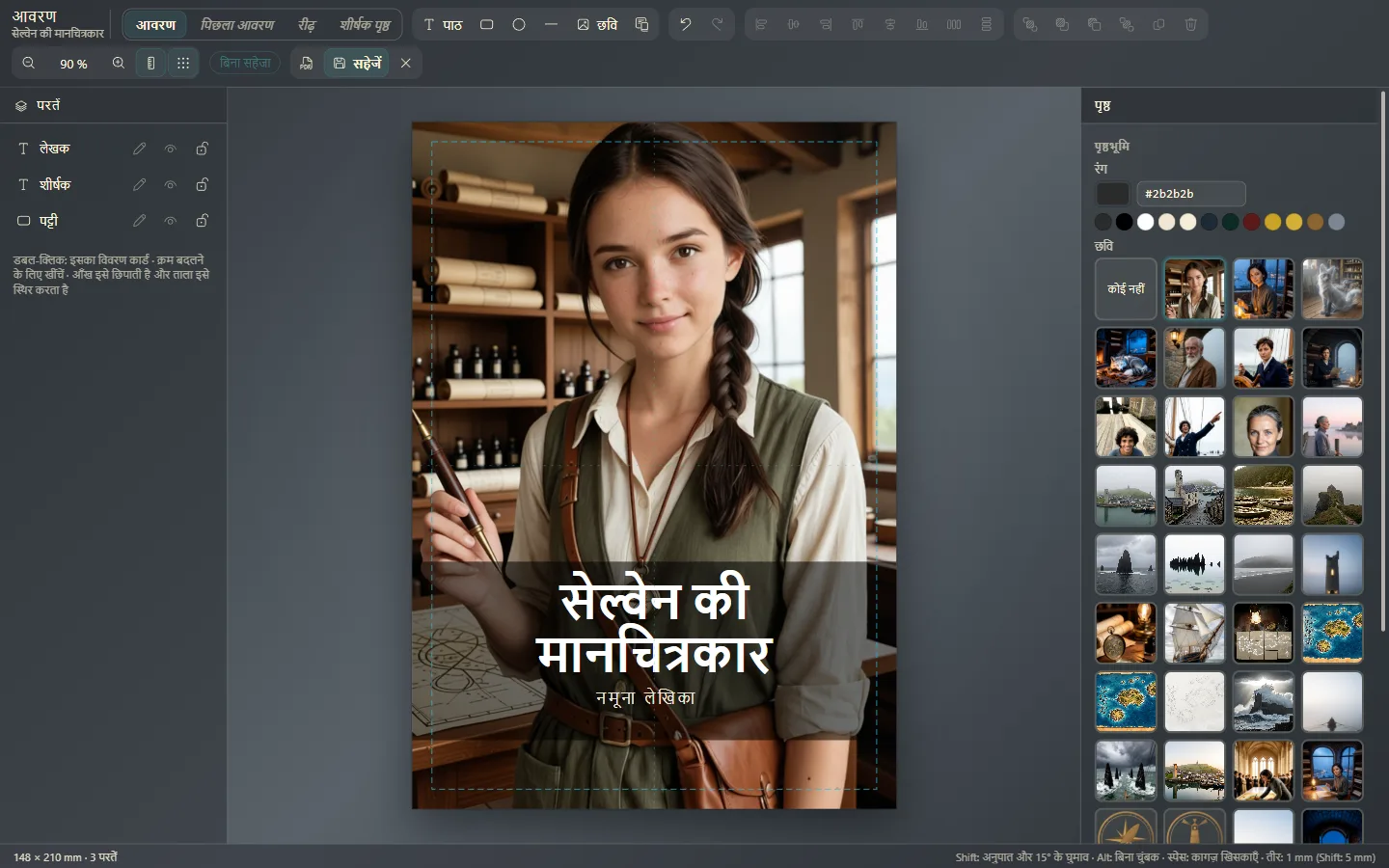
संपादक के ऊपर हर एक के लिए एक टैब है: आवरण, पिछला आवरण, रीढ़ और शीर्षक पृष्ठ। जिसे आपने अभी तक डिज़ाइन नहीं किया है, वह तिरछे अक्षरों में दिखता है।
किसी टेम्पलेट से शुरू करें
टेम्पलेट दबाएँ। हर पन्ने के अपने टेम्पलेट हैं:
- सामने का आवरण: शास्त्रीय, आधुनिक, न्यूनतम, किनारे तक तस्वीर (पूरे पन्ने पर पृष्ठभूमि छवि के साथ) और फ़्रेम में।
- पिछला आवरण: सारांश, उद्धरण और लेखक के बारे में, बारकोड के ख़ाने के साथ।
- रीढ़: शीर्षक और लेखक, पट्टियों के साथ, प्रकाशक के साथ और शृंखला का भाग।
- शीर्षक पृष्ठ: शास्त्रीय, अर्ध-शीर्षक और रेखा के साथ।
फिर उसे अपनी पसंद के अनुसार बदलें। अगर वह पसंद न आए, तो Ctrl+Z⌘Z उसे पूर्ववत कर देता है।
जोड़ें और ठीक करें
- पृष्ठभूमि: जब कुछ भी चुना न हो, तो दाईं ओर का पैनल पृष्ठभूमि दिखाता है: कोई रंग या रचना के पुस्तकालय की कोई छवि (पाठ में छवियाँ)।
- पाठ: पाठ। किताब का कोई डेटा डालें से आप शीर्षक, उपशीर्षक, अपना नाम, शृंखला, किताब का क्रमांक, प्रकाशक या ISBN डालते हैं: अगर बाद में आप इन्हें रचना की जानकारी में बदलते हैं, तो आवरण अपने आप अद्यतन हो जाता है (किताब का शीर्षक, लेखक और जानकारी)।
- आकृतियाँ और छवियाँ: आयत, दीर्घवृत्त, रेखाएँ और कुछ और छवियाँ।
किसी भी तत्व को चुनकर उसका फ़ॉन्ट, आकार, रंग और जगह बदलें। परतें में आप उन्हें क्रम में लगाते हैं, छिपाते हैं या लॉक करते हैं ताकि वे ग़लती से न खिसकें।
आकार और रीढ़
सामने का आवरण, पिछला आवरण और शीर्षक पृष्ठ PDF में आपकी किताब के पन्ने जितने ही बड़े होते हैं। अगर आप निर्यात करते समय पन्ने का आकार बदलते हैं (निर्यात: फ़ॉर्मैट और विकल्प), तो वे भी बिना बिगड़े उसके साथ बदल जाते हैं।
रीढ़ दोनों आवरणों के बीच दिखती है, जैसे बंद किताब में। उसकी चौड़ाई आप तय करते हैं: उसके किनारे खींचें या उसे रीढ़ की चौड़ाई में लिखें। पास में, संदर्भ के लिए, यह दिखता है कि किताब के पन्नों के हिसाब से वह कितनी चौड़ी होगी। अगर वह पाठ रखने के लिए बहुत पतली है, तो संपादक नीचे आपको बता देता है।
सहेजें और देखें
सहेजें (Ctrl+S⌘S) दबाएँ। PDF देखें दिखाता है कि यह छपकर कैसा दिखेगा। Esc संपादक बंद कर देता है।
यह कहाँ दिखता है
- सामने का आवरण PDF, EPUB (यही वह छवि है जो दुकानें दिखाती हैं), Kindle और Word में किताब के सबसे आगे आता है, और पढ़ते समय किताब इसी से खुलती है (अपनी रचना वैसे पढ़ें जैसे आपका पाठक पढ़ेगा)।
- पिछला आवरण PDF और EPUB में किताब को बंद करता है।
- आपका डिज़ाइन किया हुआ शीर्षक पृष्ठ PDF और EPUB में उस शीर्षक पृष्ठ की जगह लेता है जिसे Exaratio शीर्षक और आपके नाम से अपने आप बनाता है।
- रीढ़ छपाई वाले आवरण में आती है।
छपाई के लिए आवरण
किसी प्रिंटिंग प्रेस या प्रिंट-ऑन-डिमांड सेवा के लिए फ़ाइल → निर्यात करें → छपाई के लिए आवरण (.pdf) चुनें। एक ही PDF निकलता है, जिसमें पिछला आवरण, रीढ़ और सामने का आवरण एक ही शीट पर होते हैं।
- रीढ़: उसे मापने के लिए अंदर के पन्नों की संख्या और काग़ज़ (सफ़ेद, क्रीम या अपनी माप) बताएँ।
- ब्लीड: वह हाशिया है जो हर किनारे से बाहर निकलता है, ताकि काटने पर सफ़ेद किनारे न रह जाएँ।
- कटिंग मार्क: ये वैकल्पिक हैं, क्योंकि प्रिंट-ऑन-डिमांड सेवाएँ इन्हें नहीं चाहतीं।
अगर आपकी डिज़ाइन की हुई रीढ़ उन पन्नों से मेल नहीं खाती, तो Exaratio आपको बता देता है। आप उसे ठीक कर सकते हैं या ऐसे ही निर्यात करें चुन सकते हैं: अगर किताब अभी और बढ़ने वाली है, तो आप किसी से भी बेहतर जानते हैं कि वह कितनी चौड़ी होगी।
Exaratio 0.9 · संशोधन 3 · 17 अक्तूबर 2026