

La couverture et la page de titre
Créez la première et la quatrième de couverture, le dos et la page de titre de votre livre avec des images, des textes et les données du livre, et exportez la couverture complète pour l’imprimeur. · 4 min de lecture
La couverture est ce qui enveloppe votre livre : la première de couverture devant, la quatrième de couverture derrière et le dos entre les deux. La page de titre est la première page intérieure, avec le titre et votre nom. Les quatre se conçoivent dans le même éditeur.
Ouvrez-le avec Œuvre → Couverture, avec Couverture et page de titre dans le menu, ou avec la ligne Couverture au début du manuscrit.
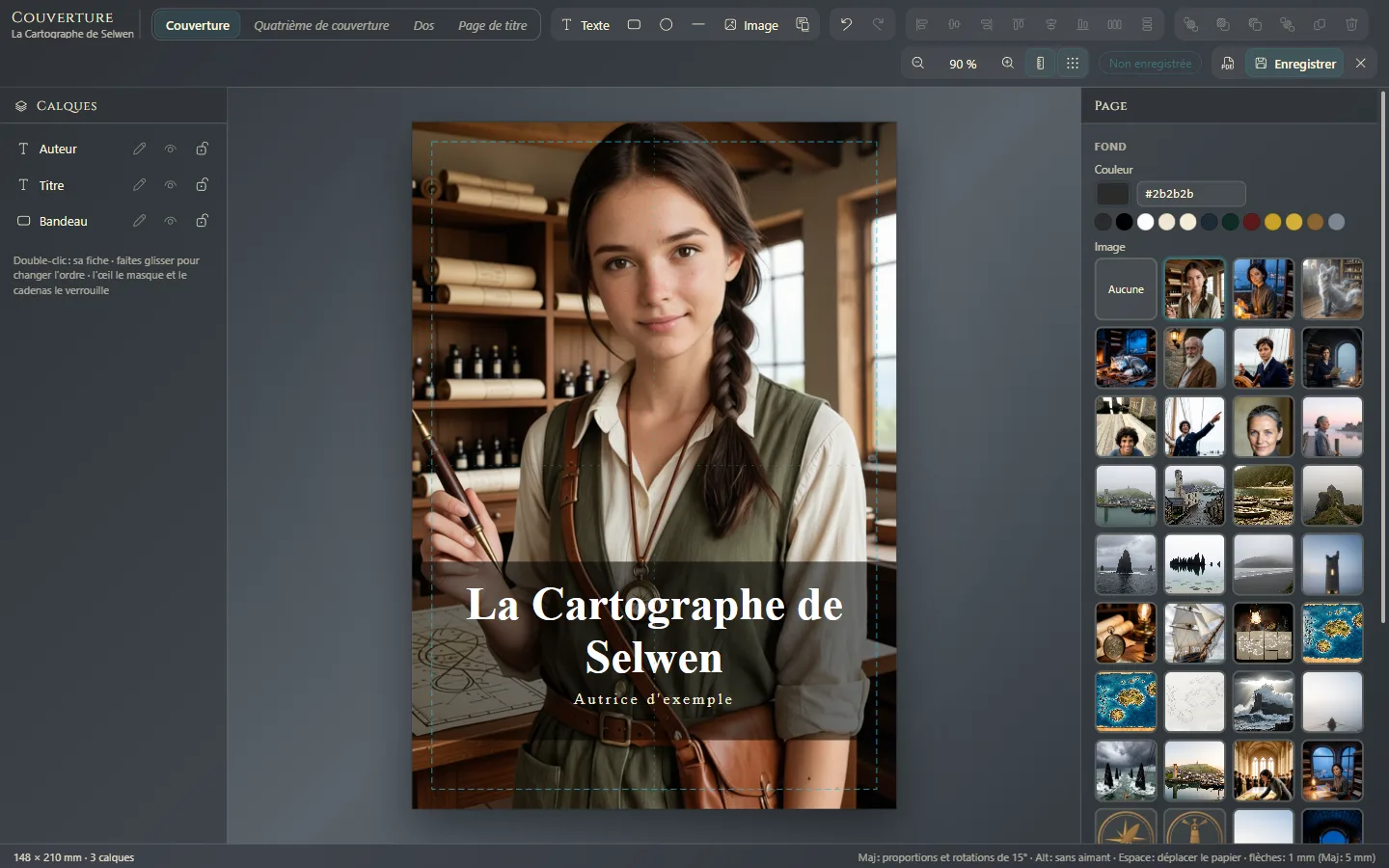
Les quatre planches
En haut de l’éditeur, vous avez un onglet pour chacune : Couverture, Quatrième de couverture, Dos et Page de titre. Celles que vous n’avez pas encore conçues apparaissent en italique.
Partir d’un modèle
Cliquez sur Modèles. Chaque planche a les siens :
- Première de couverture : Classique, Moderne, Minimale, À fond perdu (avec une image de fond sur toute la page) et Encadrée.
- Quatrième de couverture : Résumé, Citation et À propos de l’auteur, avec l’encadré du Code-barres.
- Dos : Titre et auteur, Avec bandeaux, Avec l’éditeur et D’une saga.
- Page de titre : Classique, Faux-titre et Avec filet.
Modifiez-le ensuite à votre goût. S’il ne vous convient pas, Ctrl+Z⌘Z l’annule.
Ajouter et ajuster
- Fond : quand rien n’est sélectionné, le panneau de droite affiche le Fond : une couleur ou une image de la bibliothèque de l’œuvre (Images dans le texte).
- Texte : Texte. Avec Placer une donnée du livre, vous placez le titre, le sous-titre, votre nom, la série, le numéro du livre, l’éditeur ou l’ISBN : si vous les modifiez ensuite dans les informations de l’œuvre, la couverture se met à jour toute seule (Titre, auteur et informations du livre).
- Formes et images : rectangles, ellipses, lignes et autres images.
Sélectionnez chaque élément pour changer sa Police, sa taille, sa couleur et sa position. Dans Calques, vous les ordonnez, les masquez ou les verrouillez pour ne pas les déplacer par mégarde.
La taille et le dos
La première de couverture, la quatrième de couverture et la page de titre ont les mêmes dimensions que la page de votre livre en PDF. Si vous changez le format de page à l’export (Exporter : formats et options), elles suivent sans se dérégler.
Le dos s’affiche entre les deux plats, comme sur le livre fermé. Sa largeur, c’est vous qui la choisissez : faites glisser ses bords ou saisissez-la dans Largeur du dos. À côté, vous voyez à titre indicatif ce qu’il mesurerait avec les pages du livre. S’il est trop étroit pour porter du texte, l’éditeur vous le signale en dessous.
Enregistrer et voir
Cliquez sur Enregistrer (Ctrl+S⌘S). Le bouton Voir le PDF la montre telle qu’elle sera imprimée. Échap ferme l’éditeur.
Où elle apparaît
- La première de couverture ouvre le livre dans le PDF, dans l’EPUB (c’est l’image qu’affichent les librairies en ligne), sur Kindle et dans Word, et elle ouvre aussi le livre à la lecture (Lire votre œuvre comme la lira votre lecteur).
- La quatrième de couverture ferme le livre dans le PDF et dans l’EPUB.
- La page de titre que vous concevez remplace, dans le PDF et dans l’EPUB, celle qu’Exaratio compose tout seul avec le titre et votre nom.
- Le dos figure sur la couverture pour l’imprimeur.
La couverture pour l’imprimeur
Pour un imprimeur ou un service d’impression à la demande, choisissez Fichier → Exporter → Couverture pour l’imprimeur (.pdf). Vous obtenez un seul PDF avec la quatrième de couverture, le dos et la première de couverture à plat, d’un seul tenant.
- Le dos : indiquez le nombre de pages intérieures et le papier (Blanc, Crème ou Sur mesure) pour le mesurer.
- Le fond perdu : c’est la marge qui dépasse de chaque bord, pour que la coupe ne laisse pas de liseré blanc.
- Les traits de coupe : ils sont facultatifs, car les imprimeurs à la demande n’en veulent pas.
Si le dos que vous avez conçu ne correspond pas à ces pages, Exaratio vous le signale. Vous pouvez l’ajuster ou choisir Exporter tel quel : si le livre doit encore grossir, vous savez mieux que personne quelle largeur il aura.
Exaratio 0.9 · révision 3 · 17 octobre 2026