

Der Umschlag und das Titelblatt
Gestalten Sie Vorderseite, Rückseite, Buchrücken und Titelblatt Ihres Buchs mit Bildern, Texten und den Angaben zum Buch, und geben Sie den ganzen Umschlag für die Druckerei aus. · 4 Min. Lesezeit
Der Umschlag ist das, was Ihr Buch umhüllt: die Vorderseite vorn, die Rückseite hinten und der Buchrücken dazwischen. Das Titelblatt ist die erste Seite im Inneren, mit dem Titel und Ihrem Namen. Alle vier gestalten Sie im selben Editor.
Öffnen Sie ihn über Werk → Umschlag, über Umschlag und Titelblatt im Menü oder über die Zeile Umschlag am Anfang des Manuskripts.
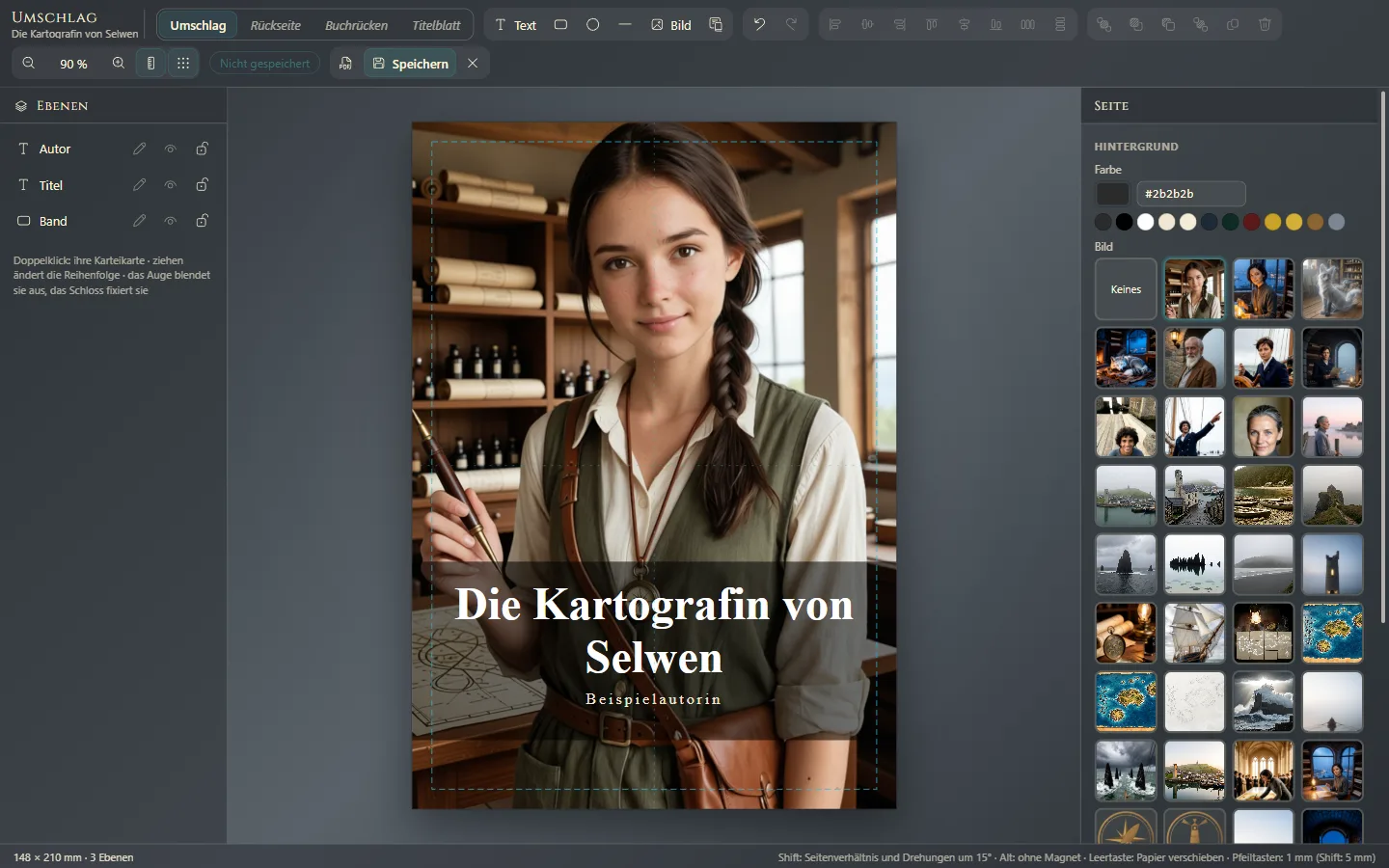
Die vier Teile
Oben im Editor hat jeder Teil einen eigenen Reiter: Umschlag, Rückseite, Buchrücken und Titelblatt. Ein Teil, den Sie noch nicht gestaltet haben, steht kursiv.
Mit einer Vorlage beginnen
Klicken Sie auf Vorlagen. Jeder Teil hat seine eigenen:
- Vorderseite: Klassisch, Modern, Minimal, Randabfallend (mit einem Hintergrundbild über die ganze Seite) und Gerahmt.
- Rückseite: Klappentext, Zitat und Über den Autor, mit dem Feld für den Strichcode.
- Buchrücken: Titel und Autor, Mit Bändern, Mit Verlag und Aus einer Reihe.
- Titelblatt: Klassisch, Schmutztitel und Mit Linie.
Danach passen Sie die Vorlage nach Ihrem Geschmack an. Wenn sie Ihnen nicht gefällt, macht Strg+Z⌘Z sie rückgängig.
Hinzufügen und anpassen
- Hintergrund: Wenn nichts ausgewählt ist, zeigt der rechte Bereich den Hintergrund: eine Farbe oder ein Bild aus der Bibliothek des Werks (Bilder im Text).
- Text: Text. Mit Eine Angabe des Buchs einsetzen setzen Sie den Titel, den Untertitel, Ihren Namen, die Reihe, die Bandnummer, den Verlag oder die ISBN ein: Wenn Sie diese später in den Angaben zum Werk ändern, passt sich der Umschlag von selbst an (Titel, Autor und Angaben zum Buch).
- Formen und Bilder: Rechtecke, Ellipsen, Linien und weitere Bilder.
Wählen Sie ein Element aus, um seine Schrift, seine Größe, seine Farbe und seine Position zu ändern. Unter Ebenen ordnen Sie die Elemente, blenden sie aus oder sperren sie, damit Sie sie nicht versehentlich verschieben.
Die Größe und der Buchrücken
Vorderseite, Rückseite und Titelblatt sind so groß wie die Seite Ihres Buchs im PDF. Wenn Sie beim Exportieren die Seitengröße ändern (Exportieren: Formate und Optionen), passen sie sich an, ohne zu verrutschen.
Der Buchrücken erscheint zwischen Vorder- und Rückseite, wie beim geschlossenen Buch. Seine Breite bestimmen Sie: Ziehen Sie an seinen Rändern oder geben Sie sie unter Breite des Buchrückens ein. Daneben sehen Sie zur Orientierung, wie breit er bei der Seitenzahl des Buchs wäre. Ist er zu schmal für Text, weist Sie der Editor darunter darauf hin.
Speichern und ansehen
Klicken Sie auf Speichern (Strg+S⌘S). PDF ansehen zeigt Ihnen alles so, wie es gedruckt aussehen wird. Esc schließt den Editor.
Wo die Teile erscheinen
- Die Vorderseite steht vor dem Buch im PDF, im EPUB (es ist das Bild, das die Shops zeigen), auf dem Kindle und in Word, und sie eröffnet das Buch beim Lesen (Ihr Werk lesen, wie Ihre Leser es lesen werden).
- Die Rückseite schließt das Buch im PDF und im EPUB ab.
- Das Titelblatt, das Sie gestalten, ersetzt im PDF und im EPUB das Titelblatt, das Exaratio von selbst mit dem Titel und Ihrem Namen setzt.
- Der Buchrücken erscheint auf dem Umschlag für die Druckerei.
Der Umschlag für die Druckerei
Für eine Druckerei oder einen Print-on-Demand-Dienst wählen Sie Datei → Exportieren → Umschlag für die Druckerei (.pdf). Sie erhalten ein einziges PDF mit Rückseite, Buchrücken und Vorderseite auf einem Bogen.
- Der Buchrücken: Geben Sie die Seitenzahl des Innenteils und das Papier an (Weiß, Creme oder Eigene Angabe), damit seine Breite berechnet wird.
- Der Beschnitt: Das ist der Rand, um den jede Kante übersteht, damit nach dem Schneiden keine weißen Kanten bleiben.
- Die Schnittmarken: Sie sind optional, weil Print-on-Demand-Druckereien sie nicht wollen.
Passt der Buchrücken, den Sie gestaltet haben, nicht zu dieser Seitenzahl, sagt Exaratio es Ihnen. Sie können ihn anpassen oder So exportieren wählen: Wenn das Buch noch wachsen wird, wissen Sie selbst am besten, wie breit er wird.
Exaratio 0.9 · Revision 3 · 17. Oktober 2026