

প্রচ্ছদ ও শিরোনাম-পাতা
ছবি, লেখা আর বইয়ের তথ্য দিয়ে আপনার বইয়ের সামনের প্রচ্ছদ, পেছনের প্রচ্ছদ, মেরুদণ্ড আর শিরোনাম-পাতা নকশা করুন, আর ছাপাখানার জন্য পুরো প্রচ্ছদ বের করুন। · পড়তে 3 মিনিট
প্রচ্ছদ হলো যা আপনার বইকে মুড়ে রাখে: সামনের প্রচ্ছদ, পেছনের প্রচ্ছদ আর দুটির মাঝে মেরুদণ্ড। শিরোনাম-পাতা হলো ভেতরের প্রথম পাতা, যাতে শিরোনাম আর আপনার নাম থাকে। চারটিই একই সম্পাদকে নকশা করা হয়।
এটি খুলুন রচনা → প্রচ্ছদ দিয়ে, মেনুতে প্রচ্ছদ ও শিরোনাম-পাতা দিয়ে, অথবা পাণ্ডুলিপির শুরুতে প্রচ্ছদ সারি দিয়ে।
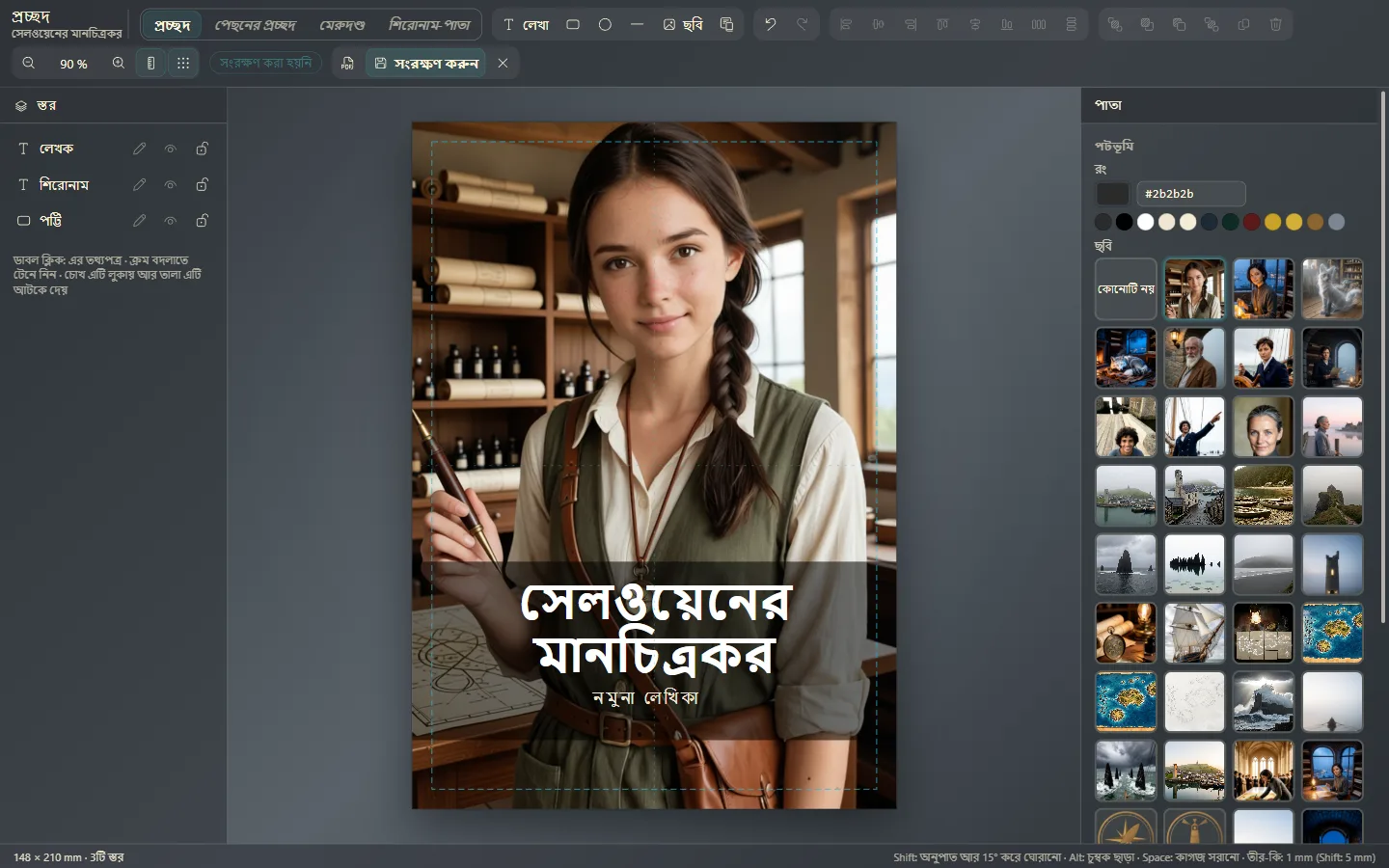
চারটি পাতা
সম্পাদকের ওপরে প্রতিটির জন্য একটি ট্যাব আছে: প্রচ্ছদ, পেছনের প্রচ্ছদ, মেরুদণ্ড আর শিরোনাম-পাতা। যেটি এখনও নকশা করেননি, সেটি তির্যক অক্ষরে দেখা যায়।
একটি টেমপ্লেট দিয়ে শুরু করুন
টেমপ্লেট চাপুন। প্রতিটি পাতার নিজস্ব টেমপ্লেট আছে:
- সামনের প্রচ্ছদ: ধ্রুপদী, আধুনিক, ন্যূনতম, কিনারা পর্যন্ত ছবি (পুরো পাতাজুড়ে একটি পটভূমির ছবিসহ) আর ফ্রেমবন্দি।
- পেছনের প্রচ্ছদ: সারসংক্ষেপ, উদ্ধৃতি আর লেখক সম্পর্কে, বারকোড-এর ঘরসহ।
- মেরুদণ্ড: শিরোনাম ও লেখক, পট্টি সহ, প্রকাশক সহ আর সিরিজের অংশ।
- শিরোনাম-পাতা: ধ্রুপদী, অর্ধ-শিরোনাম আর রেখা সহ।
তারপর নিজের পছন্দমতো বদলে নিন। মনমতো না হলে Ctrl+Z⌘Z সেটি পূর্বাবস্থায় ফেরায়।
যোগ করুন আর ঠিক করুন
- পটভূমি: কিছু বেছে নেওয়া না থাকলে ডান দিকের প্যানেলে পটভূমি দেখা যায়: একটি রং, অথবা রচনার গ্রন্থাগারের একটি ছবি (লেখার ভেতরে ছবি)।
- লেখা: লেখা। বইয়ের একটি তথ্য বসান দিয়ে শিরোনাম, উপশিরোনাম, আপনার নাম, সিরিজ, বইয়ের ক্রমিক সংখ্যা, প্রকাশক বা ISBN বসান: পরে রচনার তথ্যে সেগুলো বদলালে প্রচ্ছদ নিজে থেকেই হালনাগাদ হয় (শিরোনাম, লেখক ও বইয়ের তথ্য)।
- আকৃতি আর ছবি: আয়তক্ষেত্র, উপবৃত্ত, রেখা আর আরও ছবি।
প্রতিটি উপাদান বেছে নিয়ে তার হরফ, আকার, রং আর অবস্থান বদলান। স্তর-এ সেগুলোর ক্রম ঠিক করুন, লুকিয়ে রাখুন, বা আটকে দিন যাতে ভুল করে সরে না যায়।
মাপ আর মেরুদণ্ড
সামনের প্রচ্ছদ, পেছনের প্রচ্ছদ আর শিরোনাম-পাতার মাপ PDF-এ আপনার বইয়ের পাতার মাপের সমান। রপ্তানির সময় পাতার মাপ বদলালে (রপ্তানি: ফরম্যাট ও বিকল্প), সেগুলোও তার সঙ্গে বদলায়, এলোমেলো হয় না।
মেরুদণ্ড দুই প্রচ্ছদের মাঝখানে দেখা যায়, বন্ধ বইয়ের মতো। তার প্রস্থ আপনিই ঠিক করেন: তার কিনারা টেনে নিন, অথবা মেরুদণ্ডের প্রস্থ-এ লিখে দিন। পাশেই, মিলিয়ে দেখার জন্য, বইয়ের পাতা অনুযায়ী সেটি কত চওড়া হতো তা দেখানো থাকে। লেখা ধরার পক্ষে খুব সরু হলে সম্পাদক নিচে তা জানিয়ে দেয়।
সংরক্ষণ করুন আর দেখুন
সংরক্ষণ করুন চাপুন (Ctrl+S⌘S)। PDF দেখুন দেখায় এটি ছাপা হলে কেমন দেখাবে। Esc সম্পাদকটি বন্ধ করে।
কোথায় দেখা যায়
- সামনের প্রচ্ছদ বইয়ের সামনে থাকে PDF-এ, EPUB-এ (দোকানগুলো এই ছবিটিই দেখায়), Kindle-এ আর Word-এ, আর বইটি পড়ার সময় এটি দিয়েই বই খোলে (আপনার পাঠক যেভাবে পড়বেন, সেভাবে রচনাটি পড়ুন)।
- পেছনের প্রচ্ছদ PDF আর EPUB-এ বইটি শেষ করে।
- আপনার নকশা করা শিরোনাম-পাতা PDF আর EPUB-এ সেই শিরোনাম-পাতার জায়গা নেয়, যা Exaratio শিরোনাম আর আপনার নাম দিয়ে নিজে থেকে বানায়।
- মেরুদণ্ড ছাপার জন্য প্রচ্ছদে থাকে।
ছাপার জন্য প্রচ্ছদ
কোনো ছাপাখানা বা চাহিদামাফিক মুদ্রণ (প্রিন্ট-অন-ডিমান্ড) পরিষেবার জন্য ফাইল → রপ্তানি → ছাপার জন্য প্রচ্ছদ (.pdf) বেছে নিন। একটিমাত্র PDF বেরোয়, যাতে পেছনের প্রচ্ছদ, মেরুদণ্ড আর সামনের প্রচ্ছদ একটি পাতায় থাকে।
- মেরুদণ্ড: তা মাপার জন্য ভেতরের পাতার সংখ্যা আর কাগজ (সাদা, ক্রিম বা নিজের মাপ) জানিয়ে দিন।
- ব্লিড: এটি সেই বাড়তি অংশ, যা প্রতিটি কিনারা ছাড়িয়ে যায়, যাতে কাটার পর সাদা কিনারা না থাকে।
- কাটার দাগ: এগুলো ঐচ্ছিক, কারণ চাহিদামাফিক মুদ্রণের ছাপাখানাগুলো এগুলো চায় না।
আপনার নকশা করা মেরুদণ্ড ওই পাতার সংখ্যার সঙ্গে না মিললে Exaratio আপনাকে জানায়। আপনি তা ঠিক করে নিতে পারেন, অথবা এভাবেই রপ্তানি করুন বেছে নিতে পারেন: বইটি যদি এখনও বাড়তে থাকে, তাহলে মেরুদণ্ড কত চওড়া হবে তা আপনিই সবচেয়ে ভালো জানেন।
Exaratio 0.9 · সংশোধন 3 · 17 অক্টোবর 2026