

导出:格式和选项
将您的书导出为 PDF、EPUB、Kindle、Word、RTF 或 Markdown,并使用您选择的页面尺寸、字体和页边距。 · 约 3 分钟读完
Exaratio 会把您的书排成您需要的格式,无需任何外部软件。
导出
- 选择格式:
- 作品 → 发布:PDF、EPUB或Word;
- 或文件 → 导出,那里还有 Kindle(AZW3 和 MOBI)、RTF、Markdown 和印刷用封面 (.pdf)(封面和扉页)。
- 选择导出整部作品,还是只导出当前打开的文档。
- 调整选项,然后点击导出。
- 选择保存位置。
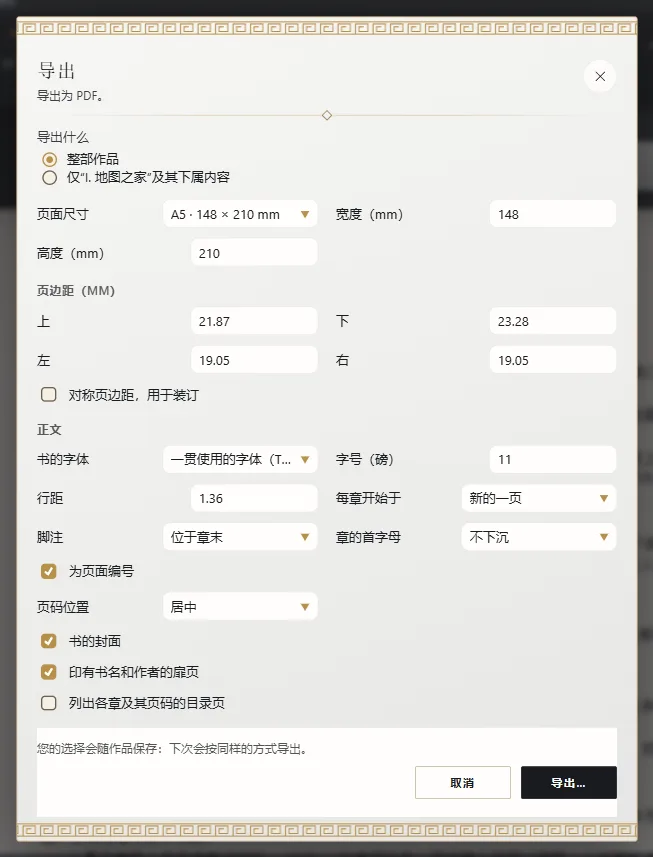
Exaratio 会记住每本书的选项:下次导出时,它们会保持您上次的设置。
书的字体
您的书导出后,和您在屏幕上看到的一样:正文使用作品的基本字体(编辑器:写作与设置格式),每个标题和每段文字则保留各自设置的字体、字号、颜色、加粗和斜体。导出时无需选择任何东西。
导出对话框中的字体、字号和行距,用于让某一种格式与作品不同:例如,用另一种字体导出一份用于印刷的 PDF。只要您不更改它们,就以作品的设置为准。
PDF:用于印刷的书
- 页面尺寸:A5、A4、信纸、口袋本、小说、文摘本或自定义。
- 页边距(mm)和对称页边距,用于装订:用于装订成册的书,分别设置内侧和外侧页边距。如果页边距没有给正文留出空间,对话框会在导出前提醒您。
- 书的字体、字号和行距,用于让 PDF 与作品不同(导出:格式和选项)。
- 每章开始于:新的一页、奇数页或紧接上文。
- 脚注、章的首字母、为页面编号以及页码的位置。
- 书的封面(封面和扉页)、印有书名和作者的扉页和列出各章及其页码的目录页。
如需直接打印,请点击打印(Ctrl+P⌘P)。
EPUB 和 Kindle:电子书
选择页边距;如果想要与作品不同的字体、字号和行距,也在这里选择;选择是否使用两端对齐文本、是否每段首行缩进,以及是否使用章的首字母。勾选包含各章的目录,读者就能跳转到每一章;在 EPUB 中,还可以选择每章一个文件。
Kindle 文件(AZW3 和 MOBI)由 Exaratio 直接生成:您不需要 Calibre 或其他软件。
Word 和 RTF
页面尺寸、页边距、字体、每章从新的一页开始、页码,以及用 Word 打开时会自动填上页码的目录。您可以用它们把手稿发给出版社或校对。
在 Markdown 中,您可以选择是否写出每章的标题。
书中包含哪些内容
书中包含按手稿顺序排列的作品,连同其中的图片和脚注。标记为草稿的文档和工坊中的文档(例如您的笔记和卡片)不会包含在内(章、部和文档:整理作品)。您的批注始终是私密的。
如果您设计了封面,前封面会放在书的开头;在 PDF 和 EPUB 中,封底会放在书的末尾。PDF、EPUB 和 Kindle 文件中还会写入书名、您的名字、ISBN 以及书的其他信息,供书店和阅读器使用(书名、作者和书籍信息)。
场景分隔符会以居中的“* * *”出现;献词和题记各占一页。
Exaratio 0.9 · 第 4 版 · 2026年10月17日