

Экспорт: форматы и параметры
Сохраните книгу в PDF, EPUB, Kindle, Word, RTF или Markdown с выбранными размером страницы, шрифтом и полями. · 3 мин чтения
Exaratio верстает вашу книгу в нужном формате, без сторонних программ.
Экспорт
- Выберите формат:
- Произведение → Публикация: PDF, EPUB или Word;
- или Файл → Экспорт, где есть также Kindle (AZW3 и MOBI), RTF, Markdown и Обложка для типографии (.pdf) (Обложка и титульный лист).
- Выберите, что экспортировать: Всё произведение или только открытый документ.
- Настройте параметры и нажмите Экспортировать.
- Выберите, куда сохранить файл.
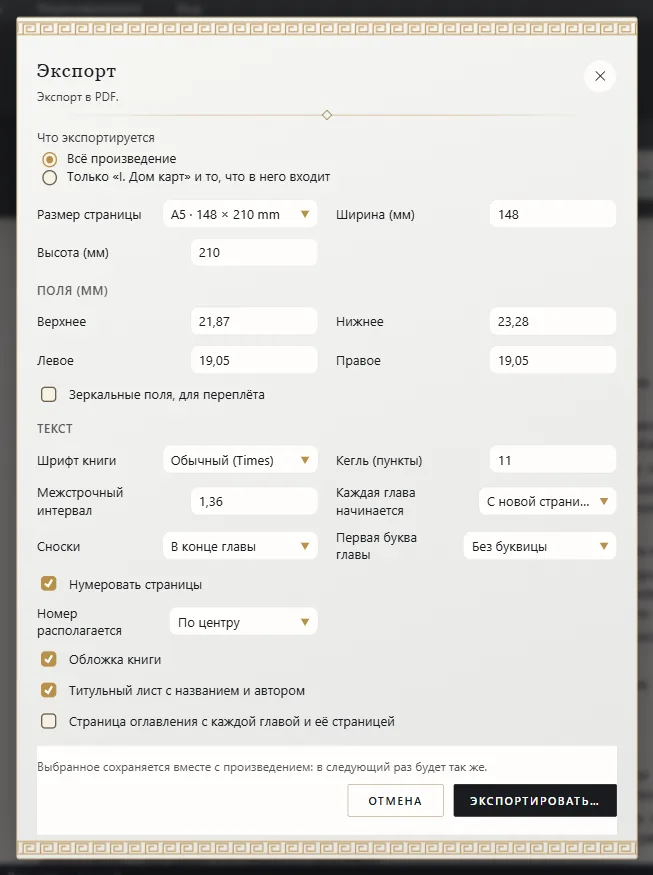
Exaratio запоминает параметры каждой книги: в следующий раз они будут такими, какими вы их оставили.
Шрифт книги
Книга выходит такой, какой вы видите её на экране: текст — основным шрифтом произведения (Редактор: текст и форматирование), а каждый заголовок и каждый фрагмент — с теми шрифтом, размером, цветом, полужирным и курсивом, которые им заданы. При экспорте ничего выбирать не нужно.
Шрифт, кегль и межстрочный интервал в окне экспорта нужны для того, чтобы один формат вышел другим: например, PDF для печати другим шрифтом. Пока вы их не меняете, действуют те, что заданы в произведении.
PDF: книга для печати
- Размер страницы: A5, A4, Letter, карманный, роман, дайджест или пользовательский.
- Поля (мм) и Зеркальные поля, для переплёта: для книги в переплёте — внутреннее и внешнее поле. Если при таких полях для текста не остаётся места, окно предупредит вас до экспорта.
- Шрифт книги, кегль и межстрочный интервал, если хотите, чтобы PDF отличался от произведения (Экспорт: форматы и параметры).
- Каждая глава начинается: с новой страницы, с нечётной страницы или без разрыва.
- Сноски, Первая буква главы, Нумеровать страницы и где стоит номер.
- Обложка книги (Обложка и титульный лист), Титульный лист с названием и автором и Страница оглавления с каждой главой и её страницей.
Чтобы сразу напечатать книгу, нажмите Печать (Ctrl+P⌘P).
EPUB и Kindle: электронная книга
Выберите поля, а также шрифт, его размер и межстрочный интервал, если нужны не те, что в произведении; решите, нужны ли Выравнивание текста по ширине, Отступ первой строки каждого абзаца и Первая буква главы. Отметьте Оглавление с главами, чтобы читатель мог перейти к любой главе; в EPUB есть, кроме того, Один файл на главу.
Файлы для Kindle (AZW3 и MOBI) создаёт сам Exaratio: Calibre и другие программы не нужны.
Word и RTF
Размер страницы, поля, шрифт, Каждая глава начинается с новой страницы, номера страниц и Оглавление, которое Word дополняет номерами страниц при открытии. Используйте эти форматы, чтобы отправить рукопись в издательство или корректору.
В Markdown вы выбираете, писать ли заголовок каждой главы.
Что попадает в книгу
В книгу попадает произведение в порядке рукописи, с изображениями и сносками. Не попадают документы, отмеченные как черновик, и документы мастерской, например ваши заметки и карточки (Главы, части и документы: как устроить произведение). Ваши примечания всегда остаются личными.
Если вы оформили обложку, книгу открывает передняя обложка, а в PDF и EPUB завершает задняя. В PDF, EPUB и Kindle внутрь файла попадают также название, ваше имя, ISBN и другие сведения о книге — для магазинов и читалок (Название, автор и сведения о книге).
Разделители сцен выводятся как «* * *» по центру; посвящение и эпиграф — каждое на отдельной странице.
Exaratio 0.9 · редакция 4 · 17 октября 2026