

Exportar: formatos e opções
Gere seu livro em PDF, EPUB, Kindle, Word, RTF ou Markdown, com o tamanho de página, a fonte e as margens que você escolher. · 4 min de leitura
O Exaratio monta o seu livro no formato de que você precisar, sem programas externos.
Exportar
- Escolha o formato:
- Obra → Publicar: PDF, EPUB ou Word;
- ou Arquivo → Exportar, onde também estão Kindle (AZW3 e MOBI), RTF, Markdown e Capa para a gráfica (.pdf) (A capa e a folha de rosto).
- Escolha se vai exportar A obra inteira ou só o documento aberto.
- Ajuste as opções e clique em Exportar.
- Escolha onde salvar.
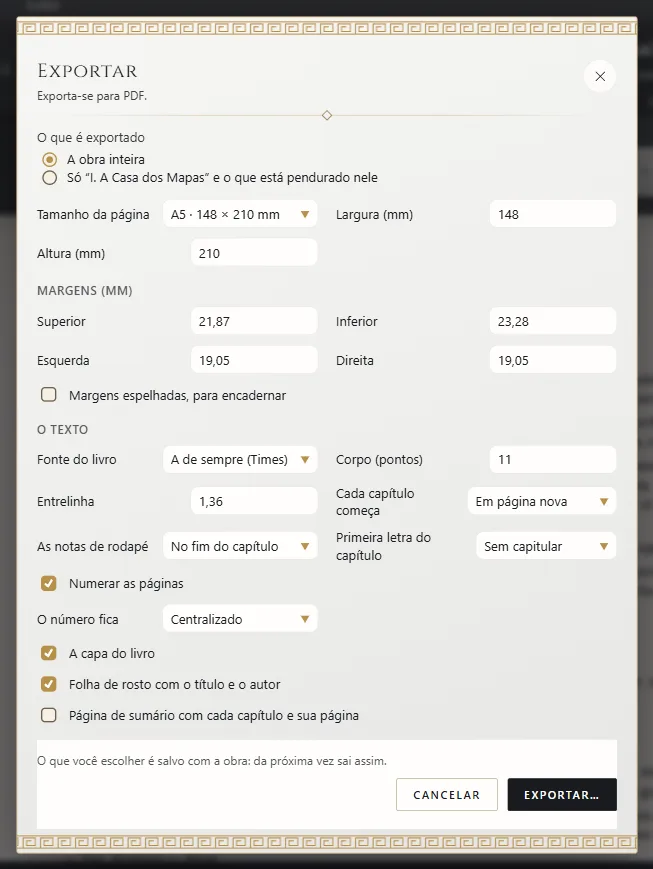
O Exaratio lembra as opções de cada livro: na próxima vez, elas aparecem como você as deixou.
A fonte do livro
O seu livro sai como você o vê na tela: o texto, com a fonte base da obra (O editor: escrever e formatar), e cada título e cada trecho, com a fonte, o tamanho, a cor, o negrito e o itálico que tiverem. Você não precisa escolher nada ao exportar.
A fonte, o corpo e a entrelinha da caixa de exportação servem para que um formato saia diferente: por exemplo, um PDF para imprimir em outra fonte. Enquanto você não os mudar, valem os da obra.
PDF: o livro para imprimir
- Tamanho da página: A5, A4, Carta, bolso, romance, digest ou sob medida.
- Margens (mm) e Margens espelhadas, para encadernar: para um livro encadernado, a margem interna e a externa. Se as margens não deixarem espaço para o texto, a janela avisa antes de exportar.
- Fonte do livro, o corpo da fonte e a entrelinha, se você quiser que o PDF saia diferente da obra (Exportar: formatos e opções).
- Cada capítulo começa: em página nova, em página ímpar ou em seguida.
- As notas de rodapé, Primeira letra do capítulo, Numerar as páginas e onde vai o número.
- A capa do livro (A capa e a folha de rosto), Folha de rosto com o título e o autor e Página de sumário com cada capítulo e sua página.
Para imprimir direto, clique em Imprimir (Ctrl+P⌘P).
EPUB e Kindle: o livro digital
Escolha a margem, e a fonte, o tamanho dela e a entrelinha se quiser outros que não os da obra; se você quer Texto justificado, se quer Recuar a primeira linha de cada parágrafo e Primeira letra do capítulo. Marque Sumário com os capítulos para que o leitor possa saltar para cada capítulo; no EPUB, também há Um arquivo por capítulo.
Os arquivos para Kindle (AZW3 e MOBI) são criados pelo Exaratio: você não precisa do Calibre nem de outros programas.
Word e RTF
Tamanho da página, margens, fonte, Cada capítulo começa em página nova, números de página e um Sumário que o Word completa com as páginas ao abri-lo. Use-os para enviar o manuscrito a uma editora ou a um revisor.
No Markdown, você escolhe se o título de cada capítulo é escrito.
O que sai no livro
Sai a obra na ordem do manuscrito, com as imagens e as notas de rodapé. Ficam de fora os documentos marcados como rascunho e os da oficina, como suas notas e fichas (Capítulos, partes e documentos: organizar a obra). Suas anotações são sempre privadas.
Se você criou a capa, a primeira capa abre o livro e, no PDF e no EPUB, a contracapa o fecha. No PDF, no EPUB e no Kindle também vão, dentro do arquivo, o título, o seu nome, o ISBN e os demais dados do livro, para as lojas e os leitores (Título, autor e dados do livro).
Os separadores de cena saem como “* * *” centralizado; a dedicatória e a epígrafe, cada uma em sua própria página.
Exaratio 0.9 · revisão 4 · 17 de outubro de 2026