

내보내기: 형식과 옵션
원하는 페이지 크기, 글꼴, 여백으로 책을 PDF, EPUB, Kindle, Word, RTF, Markdown 형식으로 내보냅니다. · 3분 분량
Exaratio는 다른 프로그램 없이 원하는 형식으로 책을 만들어 줍니다.
내보내기
- 형식을 고르세요.
- 작품 → 출판: PDF, EPUB, Word
- 또는 파일 → 내보내기. 여기에는 Kindle(AZW3, MOBI), RTF, Markdown, 인쇄소용 표지 (.pdf)(표지와 표제지)도 있습니다.
- 작품 전체를 내보낼지, 열려 있는 문서만 내보낼지 고르세요.
- 옵션을 정하고 내보내기 버튼을 누르세요.
- 저장할 곳을 고르세요.
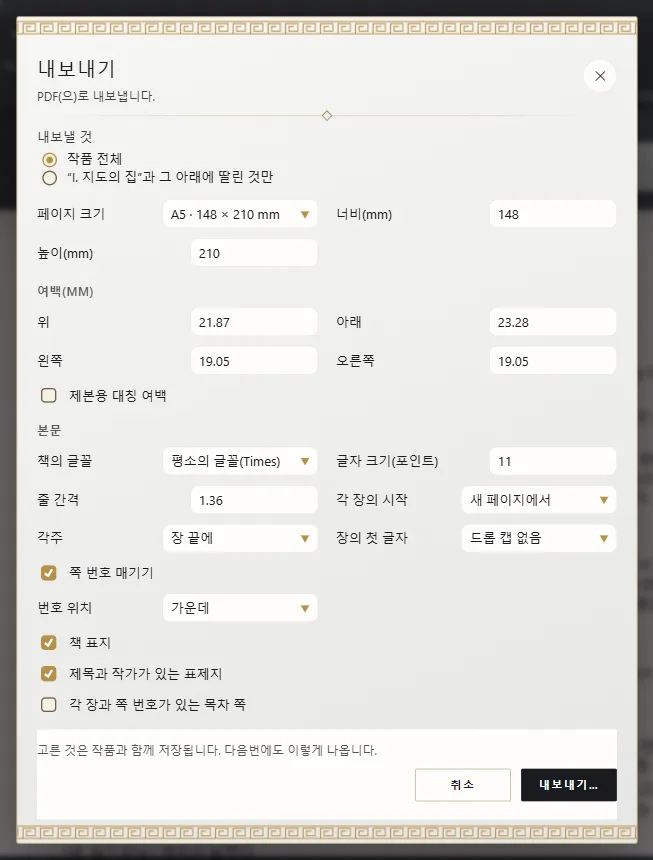
Exaratio는 책마다 옵션을 기억합니다. 다음에 열면 마지막으로 정한 그대로 나옵니다.
책의 글꼴
책은 화면에서 보는 그대로 나옵니다. 본문은 작품의 기본 글꼴로(편집기: 글쓰기와 서식), 각 제목과 각 부분은 저마다 지정된 글꼴, 크기, 색, 굵게, 기울임꼴로 나옵니다. 내보낼 때 따로 고를 것은 없습니다.
내보내기 창의 글꼴, 글자 크기, 줄 간격은 한 형식만 작품과 다르게 내보낼 때 씁니다. 예를 들어 인쇄용 PDF를 다른 글꼴로 만들 때입니다. 이것들을 바꾸지 않는 한 작품의 설정이 쓰입니다.
PDF: 인쇄용 책
- 페이지 크기: A5, A4, 레터, 포켓판, 소설판, 다이제스트판 또는 사용자 지정.
- 여백(mm), 제본용 대칭 여백: 제본하는 책이라면 안쪽 여백과 바깥쪽 여백을 정합니다. 여백 때문에 본문이 들어갈 자리가 없으면 내보내기 전에 대화 상자가 알려 줍니다.
- 책의 글꼴, 글자 크기, 줄 간격. PDF를 작품과 다르게 내보내고 싶을 때 씁니다(내보내기: 형식과 옵션).
- 각 장의 시작: 새 페이지에서, 홀수 페이지에서, 또는 이어서 시작합니다.
- 각주, 장의 첫 글자, 쪽 번호 매기기, 그리고 번호의 위치.
- 책 표지(표지와 표제지), 제목과 작가가 있는 표제지, 각 장과 쪽 번호가 있는 목차 쪽.
바로 인쇄하려면 인쇄 버튼을 누르세요(Ctrl+P⌘P).
EPUB과 Kindle: 전자책
여백을 고르고, 작품과 다르게 하고 싶다면 글꼴, 글자 크기, 줄 간격도 고르세요. 본문을 양쪽 정렬로 할지, 각 문단의 첫 줄 들여쓰기를 할지, 장의 첫 글자를 쓸지도 정합니다. 독자가 각 장으로 바로 갈 수 있도록 장 목차를 선택하세요. EPUB에서는 장마다 파일 하나도 고를 수 있습니다.
Kindle 파일(AZW3, MOBI)은 Exaratio가 직접 만듭니다. Calibre나 다른 프로그램은 필요 없습니다.
Word와 RTF
페이지 크기, 여백, 글꼴, 각 장을 새 페이지에서 시작, 쪽 번호, Word로 열면 쪽 번호가 채워지는 목차를 정합니다. 출판사나 교정자에게 원고를 보낼 때 쓰세요.
Markdown에서는 각 장의 제목을 쓸지 고릅니다.
책에 들어가는 것
작품이 원고의 순서대로 이미지, 각주와 함께 들어갑니다. 초안으로 표시한 문서와 노트, 카드 같은 작업실 문서는 빠집니다(장, 부, 문서: 작품 구성하기). 내 주석은 언제나 나만 봅니다.
표지를 디자인했다면 앞표지가 책을 열고, PDF와 EPUB에서는 뒤표지가 책을 닫습니다. PDF, EPUB, Kindle에는 제목, 내 이름, ISBN 등 책의 정보도 파일 안에 함께 들어가 서점과 독자가 볼 수 있습니다(제목, 작가, 책 정보).
장면 구분 기호는 가운데 정렬된 “* * *”로 나옵니다. 헌사와 제사는 각각 별도 페이지에 들어갑니다.
Exaratio 0.9 · 개정 4 · 2026년 10월 17일