

書き出し:形式とオプション
本を PDF、EPUB、Kindle、Word、RTF、Markdown で書き出します。ページサイズ、書体、余白は自由に選べます。 · 約 3 分で読めます
Exaratio は、必要な形式で本を組みます。ほかのソフトは要りません。
書き出す
- 形式を選びます。
- 「作品」→「公開」:「PDF」「EPUB」「Word」。
- または「ファイル」→「書き出し」。こちらには Kindle(AZW3 と MOBI)、RTF、Markdown、「印刷所向けカバー (.pdf)」もあります(カバーと扉)。
- 「作品全体」を書き出すか、開いている文書だけを書き出すかを選びます。
- オプションを調整して、「書き出す」を押します。
- 保存場所を選びます。
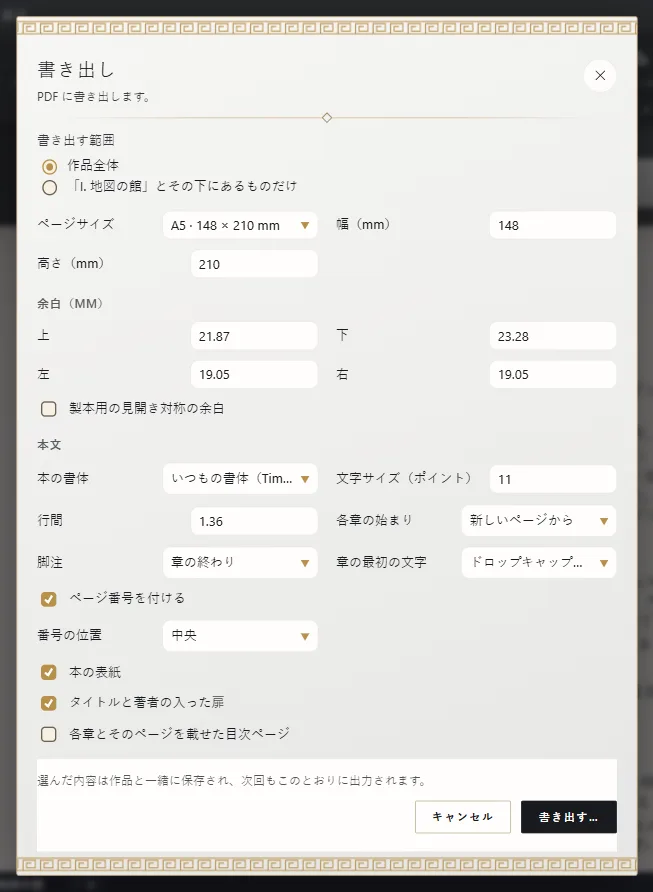
Exaratio は本ごとにオプションを覚えています。次に書き出すときは、前回のままの設定で始まります。
本の書体
本は、画面で見ているとおりに出ます。本文は作品の基本書体で(エディター:書くことと書式)、見出しや文章の各部分は、それぞれに付いている書体、サイズ、色、太字、斜体で出ます。書き出すときに何かを選ぶ必要はありません。
書き出しの画面の書体、文字の大きさ、行間は、ある形式だけを作品とは違う見た目にするためのものです。たとえば、印刷用の PDF を別の書体にするときに使います。変えないかぎり、作品の設定が使われます。
PDF:印刷用の本
- 「ページサイズ」:A5、A4、レター、文庫・ポケット判、小説判、ダイジェスト判、カスタム。
- 「余白(mm)」と「製本用の見開き対称の余白」:製本する本のための、内側と外側の余白です。余白のせいで本文の入る場所がなくなるときは、書き出す前に画面で知らせます。
- 「本の書体」、文字の大きさ、行間。PDF を作品とは違う見た目にしたいときに(書き出し:形式とオプション)。
- 「各章の始まり」:新しいページから、奇数ページから、または続けて。
- 「脚注」「章の最初の文字」「ページ番号を付ける」と、その番号を置く位置。
- 「本の表紙」(カバーと扉)、「タイトルと著者の入った扉」、「各章とそのページを載せた目次ページ」。
直接印刷するには、「印刷」(Ctrl+P⌘P)を押します。
EPUB と Kindle:電子書籍
余白を選びます。作品とは違うものにしたければ、書体、文字の大きさ、行間も選びます。「両端揃えのテキスト」にするかどうか、「各段落の最初の行を字下げする」かどうか、「章の最初の文字」を付けるかどうかも選べます。「章の目次」に印を付けると、読者がそれぞれの章へ移れるようになります。EPUB では、さらに「章ごとに一つのファイル」も選べます。
Kindle のファイル(AZW3 と MOBI)は Exaratio が作ります。Calibre などのソフトは必要ありません。
Word と RTF
ページサイズ、余白、書体、「各章を新しいページから始める」、ページ番号、「Word で開くとページ番号が入る目次」を設定できます。原稿を出版社や校正者に送るときに使います。
Markdown では、各章のタイトルを書き込むかどうかを選べます。
本に入るもの
作品が原稿の順に、画像と脚注も含めて入ります。下書きにした文書と、メモやカードなどの作者の工房の文書は入りません(章、部、文書:作品を整理する)。注釈はいつもあなただけのものです。
カバーをデザインしていれば、表紙が本の最初に入り、PDF と EPUB では裏表紙が本の最後に入ります。PDF、EPUB、Kindle には、ファイルの中に、タイトル、あなたの名前、ISBN など本の情報も入ります。ストアや読者のためです(タイトル、著者、本の情報)。
シーンの区切りは、中央揃えの「* * *」になります。献辞とエピグラフは、それぞれ独立したページに入ります。
Exaratio 0.9 · 改訂 4 · 2026年10月17日