

Ekspor: format dan opsi
Hasilkan buku Anda dalam PDF, EPUB, Kindle, Word, RTF, atau Markdown, dengan ukuran halaman, huruf, dan margin pilihan Anda. · 3 menit membaca
Exaratio menyusun buku Anda dalam format yang Anda perlukan, tanpa program lain.
Ekspor
- Pilih formatnya:
- Karya → Terbitkan: PDF, EPUB, atau Word;
- atau Berkas → Ekspor, yang juga berisi Kindle (AZW3 dan MOBI), RTF, Markdown, dan Sampul untuk percetakan (.pdf) (Sampul dan halaman judul).
- Pilih apakah Anda mengekspor Seluruh karya atau hanya dokumen yang sedang terbuka.
- Atur opsinya, lalu tekan Ekspor.
- Pilih tempat menyimpannya.
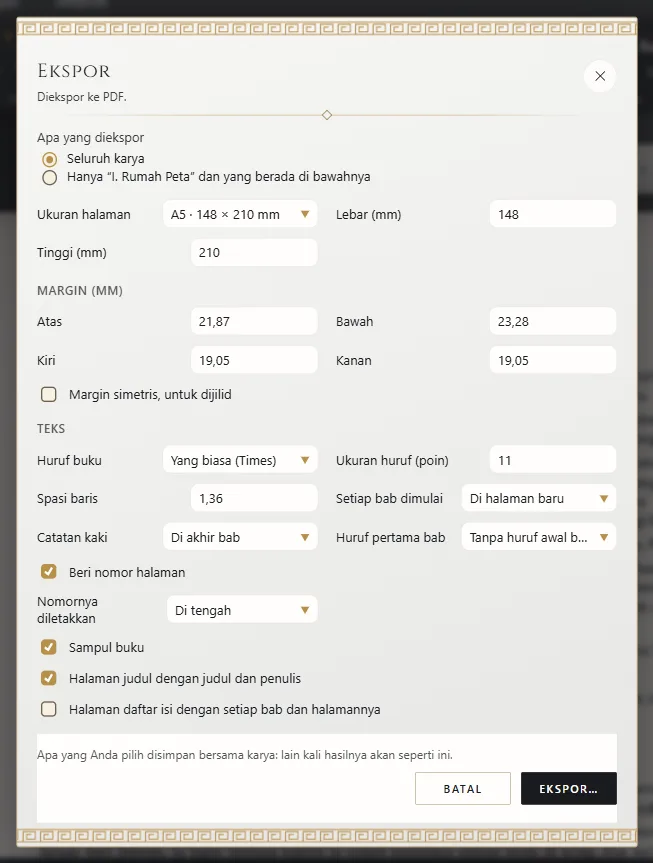
Exaratio mengingat opsi setiap buku: lain kali, opsinya muncul seperti yang Anda tinggalkan.
Huruf buku
Buku Anda keluar seperti yang Anda lihat di layar: teksnya dengan huruf dasar karya (Editor: menulis dan memformat), dan setiap judul serta setiap bagian teks dengan huruf, ukuran, warna, tebal, dan miring yang dipakainya. Anda tidak perlu memilih apa pun saat mengekspor.
Huruf, ukuran huruf, dan spasi baris di jendela ekspor gunanya agar satu format keluar berbeda: misalnya, PDF untuk dicetak dengan huruf lain. Selama Anda tidak mengubahnya, yang berlaku adalah milik karya.
PDF: buku untuk dicetak
- Ukuran halaman: A5, A4, Letter, saku, novel, digest, atau ukuran khusus.
- Margin (mm) dan Margin simetris, untuk dijilid: untuk buku yang dijilid, margin dalam dan margin luar. Jika marginnya tidak menyisakan ruang untuk teks, jendela ini memberi tahu Anda sebelum ekspor.
- Huruf buku, ukuran huruf, dan spasi baris, jika Anda ingin PDF keluar berbeda dari karya (Ekspor: format dan opsi).
- Setiap bab dimulai: di halaman baru, di halaman ganjil, atau bersambung.
- Catatan kaki, Huruf pertama bab, Beri nomor halaman, dan letak nomornya.
- Sampul buku (Sampul dan halaman judul), Halaman judul dengan judul dan penulis, dan Halaman daftar isi dengan setiap bab dan halamannya.
Untuk mencetak langsung, tekan Cetak (Ctrl+P⌘P).
EPUB dan Kindle: buku elektronik
Pilih marginnya, serta huruf, ukurannya, dan spasi baris jika Anda ingin yang lain dari milik karya; apakah teksnya Teks rata kiri-kanan, dan apakah Anda ingin Inden baris pertama setiap paragraf serta Huruf pertama bab. Centang Daftar isi dengan bab-bab agar pembaca dapat melompat ke setiap bab; di EPUB, ada juga Satu berkas per bab.
Berkas Kindle (AZW3 dan MOBI) dibuat oleh Exaratio: Anda tidak memerlukan Calibre atau program lain.
Word dan RTF
Ukuran halaman, margin, huruf, Setiap bab dimulai di halaman baru, nomor halaman, dan Daftar isi yang dilengkapi Word dengan nomor halaman saat dibuka. Gunakan untuk mengirim naskah ke penerbit atau ke korektor.
Di Markdown, Anda memilih apakah judul setiap bab ikut ditulis.
Apa yang masuk ke buku
Yang masuk adalah karya sesuai urutan di naskah, beserta gambar dan catatan kakinya. Dokumen yang ditandai sebagai draf dan dokumen ruang kerja, seperti catatan dan kartu Anda, tidak ikut (Bab, bagian, dan dokumen: menyusun karya). Anotasi Anda selalu bersifat pribadi.
Jika Anda merancang sampul, sampul depan membuka buku dan, di PDF dan EPUB, sampul belakang menutupnya. Di PDF, EPUB, dan Kindle, judul, nama Anda, ISBN, dan data buku lainnya juga ikut di dalam berkas, untuk toko dan aplikasi pembaca (Judul, penulis, dan data buku).
Pemisah adegan muncul sebagai “* * *” di tengah; persembahan dan epigraf masing-masing di halamannya sendiri.
Exaratio 0.9 · revisi 4 · 17 Oktober 2026