

निर्यात: फ़ॉर्मैट और विकल्प
अपनी किताब को PDF, EPUB, Kindle, Word, RTF या Markdown में निकालें, अपने चुने हुए पन्ने के आकार, फ़ॉन्ट और हाशियों के साथ। · पढ़ने में 4 मिनट
Exaratio आपकी किताब को उस फ़ॉर्मैट में तैयार करता है जिसकी आपको ज़रूरत है, बिना किसी बाहरी प्रोग्राम के।
निर्यात करें
- फ़ॉर्मैट चुनें:
- रचना → प्रकाशित करें: PDF, EPUB या Word;
- या फ़ाइल → निर्यात करें, जहाँ Kindle (AZW3 और MOBI), RTF, Markdown और छपाई के लिए आवरण (.pdf) भी हैं (आवरण और शीर्षक पृष्ठ)।
- चुनें कि आप पूरी रचना निर्यात करेंगे या सिर्फ़ खुला हुआ दस्तावेज़।
- विकल्प ठीक करें और निर्यात करें दबाएँ।
- चुनें कि फ़ाइल कहाँ सहेजनी है।
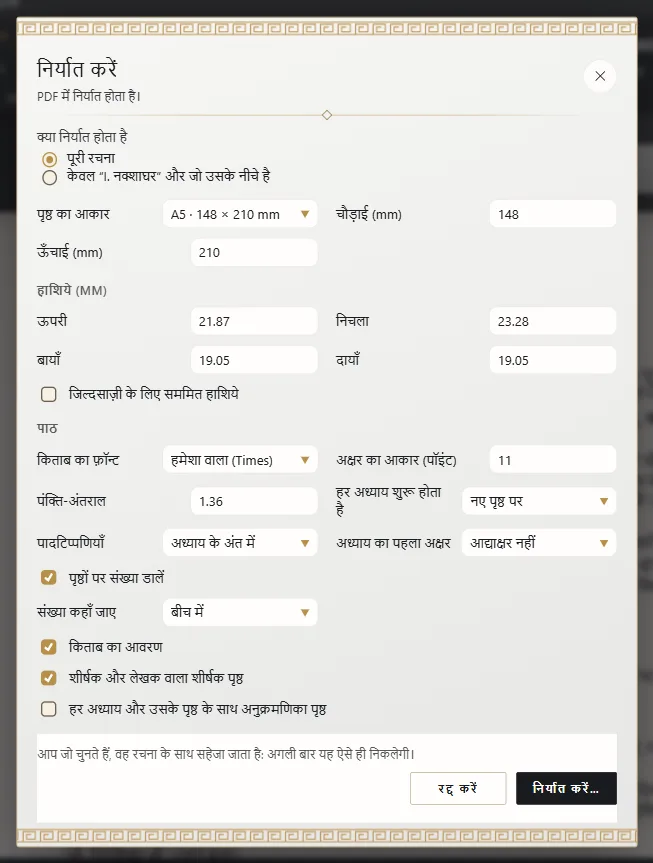
Exaratio हर किताब के विकल्प याद रखता है: अगली बार वे वैसे ही मिलते हैं जैसे आपने छोड़े थे।
किताब का फ़ॉन्ट
आपकी किताब वैसी ही निकलती है जैसी आप उसे स्क्रीन पर देखते हैं: पाठ रचना के मूल फ़ॉन्ट में (संपादक: लिखना और फ़ॉर्मैट करना), और हर शीर्षक और हर हिस्सा उसी फ़ॉन्ट, आकार, रंग, बोल्ड और इटैलिक के साथ जो उस पर लगे हैं। निर्यात करते समय आपको कुछ नहीं चुनना पड़ता।
निर्यात संवाद का फ़ॉन्ट, अक्षरों का आकार और पंक्तियों के बीच की दूरी इसलिए हैं कि कोई एक निर्यात फ़ॉर्मैट रचना से अलग निकले: जैसे, छापने के लिए किसी दूसरे फ़ॉन्ट में एक PDF। जब तक आप इन्हें नहीं बदलते, रचना वाले ही मान्य रहते हैं।
PDF: छापने के लिए किताब
- पृष्ठ का आकार: A5, A4, लेटर, पॉकेट, उपन्यास, डाइजेस्ट या अपने माप का।
- हाशिये (mm) और जिल्दसाज़ी के लिए सममित हाशिये: जिल्द वाली किताब के लिए भीतरी और बाहरी हाशिया। अगर हाशिये पाठ के लिए जगह नहीं छोड़ते, तो संवाद निर्यात से पहले आपको बता देता है।
- किताब का फ़ॉन्ट, अक्षरों का आकार और पंक्तियों के बीच की दूरी, अगर आप चाहते हैं कि PDF रचना से अलग निकले (निर्यात: फ़ॉर्मैट और विकल्प)।
- हर अध्याय शुरू होता है: नए पन्ने पर, विषम पन्ने पर या लगातार।
- पादटिप्पणियाँ, अध्याय का पहला अक्षर, पृष्ठों पर संख्या डालें और संख्या कहाँ जाए।
- किताब का आवरण (आवरण और शीर्षक पृष्ठ), शीर्षक और लेखक वाला शीर्षक पृष्ठ और हर अध्याय और उसके पृष्ठ के साथ अनुक्रमणिका पृष्ठ।
सीधे छापने के लिए प्रिंट करें (Ctrl+P⌘P) दबाएँ।
EPUB और Kindle: ई-बुक
हाशिया चुनें; और अगर आप रचना वालों से अलग चाहते हैं, तो फ़ॉन्ट, उसका आकार और पंक्तियों के बीच की दूरी भी; यह भी कि पाठ दोनों ओर संरेखित पाठ हो या नहीं, और क्या आप हर अनुच्छेद की पहली पंक्ति में इंडेंट और अध्याय का पहला अक्षर चाहते हैं। अध्यायों की अनुक्रमणिका पर निशान लगाएँ ताकि पाठक हर अध्याय पर जा सके; EPUB में, इसके अलावा, हर अध्याय के लिए एक फ़ाइल।
Kindle की फ़ाइलें (AZW3 और MOBI) Exaratio ख़ुद बनाता है: आपको Calibre या किसी दूसरे प्रोग्राम की ज़रूरत नहीं।
Word और RTF
पन्ने का आकार, हाशिये, फ़ॉन्ट, हर अध्याय नए पृष्ठ पर शुरू होता है, पृष्ठ संख्याएँ और अनुक्रमणिका, जिसमें Word खोलते समय पृष्ठ भर देता है। पांडुलिपि किसी प्रकाशक या प्रूफ़ रीडर को भेजने के लिए इनका उपयोग करें।
Markdown में आप चुनते हैं कि हर अध्याय का शीर्षक लिखा जाए या नहीं।
किताब में क्या आता है
रचना पांडुलिपि के क्रम में आती है, अपनी छवियों और पादटिप्पणियों के साथ। मसौदे के रूप में चिह्नित दस्तावेज़ और कार्यशाला के दस्तावेज़, जैसे आपके नोट और विवरण कार्ड, बाहर रहते हैं (अध्याय, भाग और दस्तावेज़: रचना को व्यवस्थित करें)। आपकी टिप्पणियाँ हमेशा निजी रहती हैं।
अगर आपने आवरण डिज़ाइन किया है, तो सामने का आवरण किताब की शुरुआत करता है और, PDF और EPUB में, पिछला आवरण उसे समाप्त करता है। PDF, EPUB और Kindle में फ़ाइल के भीतर शीर्षक, आपका नाम, ISBN और किताब की बाक़ी जानकारी भी जाती है, दुकानों और पाठकों के लिए (किताब का शीर्षक, लेखक और जानकारी)।
दृश्यों के बीच के विभाजक बीच में “* * *” के रूप में आते हैं; समर्पण और आरंभिक उद्धरण अपने अलग पन्ने पर।
Exaratio 0.9 · संशोधन 4 · 17 अक्तूबर 2026