

Exporter : formats et options
Produisez votre livre en PDF, EPUB, Kindle, Word, RTF ou Markdown, avec le format de page, la police et les marges de votre choix. · 4 min de lecture
Exaratio met en page votre livre dans le format dont vous avez besoin, sans logiciel externe.
Exporter
- Choisissez le format :
- Œuvre → Publier : PDF, EPUB ou Word ;
- ou Fichier → Exporter, où se trouvent aussi Kindle (AZW3 et MOBI), RTF, Markdown et Couverture pour l’imprimeur (.pdf) (La couverture et la page de titre).
- Choisissez d’exporter Toute l’œuvre ou seulement le document ouvert.
- Réglez les options et cliquez sur Exporter.
- Choisissez où l’enregistrer.
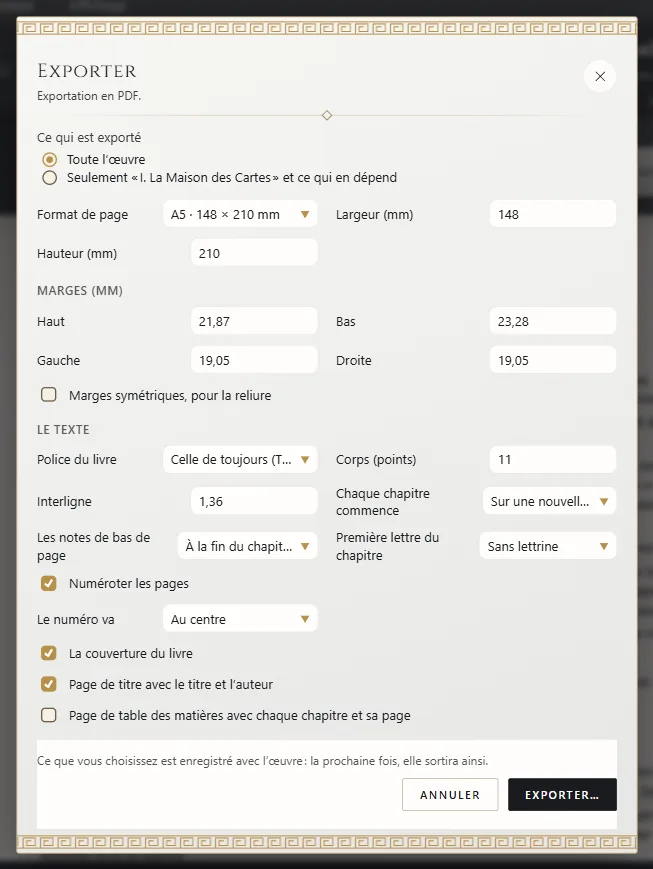
Exaratio retient les options de chaque livre : la fois suivante, vous les retrouvez telles que vous les avez laissées.
La police du livre
Votre livre sort tel que vous le voyez à l’écran : le texte, avec la police de base de l’œuvre (L’éditeur : écrire et mettre en forme), et chaque titre et chaque passage, avec la police, la taille, la couleur, le gras et l’italique qu’ils portent. Vous n’avez rien à choisir à l’exportation.
La police, la taille et l’interligne de la boîte d’exportation servent à ce qu’un format sorte différent : par exemple, un PDF à imprimer dans une autre police. Tant que vous ne les changez pas, ce sont ceux de l’œuvre qui s’appliquent.
PDF : le livre à imprimer
- Format de page : A5, A4, Lettre US, poche, roman, digest ou sur mesure.
- Marges (mm) et Marges symétriques, pour la reliure : pour un livre relié, la marge intérieure et la marge extérieure. Si les marges ne laissent pas de place au texte, la fenêtre vous le signale avant l’export.
- Police du livre, la taille et l’interligne, si vous voulez que le PDF sorte différent de l’œuvre (Exporter : formats et options).
- Chaque chapitre commence : sur une nouvelle page, sur une page impaire ou à la suite.
- Les notes de bas de page, Première lettre du chapitre, Numéroter les pages et l’emplacement du numéro.
- La couverture du livre (La couverture et la page de titre), Page de titre avec le titre et l’auteur et Page de table des matières avec chaque chapitre et sa page.
Pour imprimer directement, cliquez sur Imprimer (Ctrl+P⌘P).
EPUB et Kindle : le livre numérique
Choisissez la marge, et la police, sa taille et l’interligne si vous en voulez d’autres que ceux de l’œuvre ; indiquez si vous voulez Texte justifié, Mettre un retrait à la première ligne de chaque paragraphe et Première lettre du chapitre. Cochez Table des matières avec les chapitres pour que le lecteur puisse aller à chaque chapitre ; en EPUB, vous avez aussi Un fichier par chapitre.
Les fichiers Kindle (AZW3 et MOBI), c’est Exaratio qui les crée : vous n’avez besoin ni de Calibre ni d’aucun autre logiciel.
Word et RTF
Format de page, marges, police, Chaque chapitre commence sur une nouvelle page, numéros de page et une Table des matières que Word complète avec les pages à l’ouverture. Servez-vous-en pour envoyer le manuscrit à un éditeur ou à un correcteur.
En Markdown, vous choisissez si le titre de chaque chapitre est écrit.
Ce qui figure dans le livre
Le livre contient l’œuvre dans l’ordre du manuscrit, avec ses images et ses notes de bas de page. Les documents marqués comme brouillon et ceux de l’atelier, comme vos notes et vos fiches, en sont exclus (Chapitres, parties et documents : organiser l’œuvre). Vos annotations restent toujours privées.
Si vous avez conçu la couverture, la première de couverture ouvre le livre et, dans le PDF et l’EPUB, la quatrième de couverture le referme. Dans le PDF, l’EPUB et le Kindle figurent aussi, à l’intérieur du fichier, le titre, votre nom, l’ISBN et les autres données du livre, pour les librairies et les lecteurs (Titre, auteur et informations du livre).
Les séparateurs de scène apparaissent sous la forme « * * * » centré ; la dédicace et l’épigraphe, sur leur propre page.
Exaratio 0.9 · révision 4 · 17 octobre 2026