

Exportieren: Formate und Optionen
Geben Sie Ihr Buch als PDF, EPUB, Kindle, Word, RTF oder Markdown aus, mit der Seitengröße, der Schrift und den Rändern Ihrer Wahl. · 4 Min. Lesezeit
Exaratio setzt Ihr Buch in dem Format, das Sie brauchen, ohne zusätzliche Programme.
Exportieren
- Wählen Sie das Format:
- Werk → Veröffentlichen: PDF, EPUB oder Word;
- oder Datei → Exportieren, wo außerdem Kindle (AZW3 und MOBI), RTF, Markdown und Umschlag für die Druckerei (.pdf) zur Wahl stehen (Der Umschlag und das Titelblatt).
- Wählen Sie, ob Sie Das ganze Werk exportieren oder nur das geöffnete Dokument.
- Stellen Sie die Optionen ein und klicken Sie auf Exportieren.
- Wählen Sie, wo die Datei gespeichert wird.
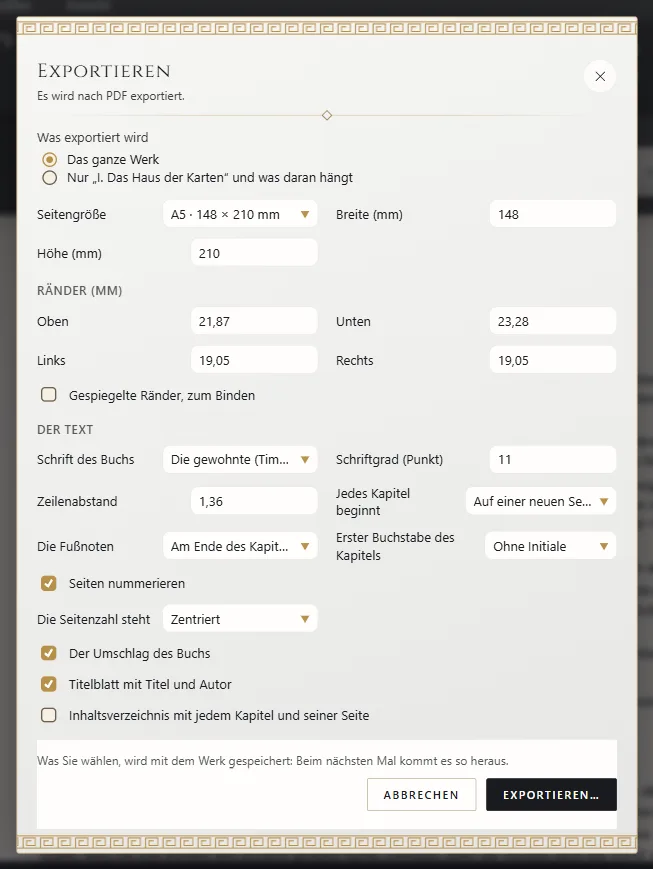
Exaratio merkt sich die Optionen jedes Buchs: Beim nächsten Mal sind sie so eingestellt, wie Sie sie verlassen haben.
Die Schrift des Buchs
Ihr Buch kommt so heraus, wie Sie es auf dem Bildschirm sehen: der Text in der Grundschrift des Werks (Der Editor: schreiben und formatieren), und jede Überschrift und jede Textstelle mit der Schrift, der Größe, der Farbe und der Fett- und Kursivschrift, die sie tragen. Beim Export müssen Sie nichts wählen.
Schrift, Schriftgröße und Zeilenabstand im Exportfenster dienen dazu, dass ein Format anders herauskommt: zum Beispiel ein PDF zum Drucken in einer anderen Schrift. Solange Sie sie nicht ändern, gelten die des Werks.
PDF: das Buch zum Drucken
- Seitengröße: A5, A4, Letter, Taschenbuch, Roman, Digest oder benutzerdefiniert.
- Ränder (mm) und Gespiegelte Ränder, zum Binden: für ein gebundenes Buch der innere und der äußere Rand. Lassen die Ränder dem Text keinen Platz, sagt Ihnen das Fenster das vor dem Export.
- Schrift des Buchs, Schriftgröße und Zeilenabstand, wenn das PDF anders als das Werk herauskommen soll (Exportieren: Formate und Optionen).
- Jedes Kapitel beginnt: auf einer neuen Seite, auf einer ungeraden Seite oder fortlaufend.
- Die Fußnoten, Erster Buchstabe des Kapitels, Seiten nummerieren und wo die Seitenzahl steht.
- Der Umschlag des Buchs (Der Umschlag und das Titelblatt), Titelblatt mit Titel und Autor und Inhaltsverzeichnis mit jedem Kapitel und seiner Seite.
Um direkt zu drucken, klicken Sie auf Drucken (Strg+P⌘P).
EPUB und Kindle: das E-Book
Wählen Sie den Rand und, wenn Sie andere als die des Werks wollen, die Schrift, ihre Größe und den Zeilenabstand. Entscheiden Sie außerdem über Text im Blocksatz, Die erste Zeile jedes Absatzes einziehen und Erster Buchstabe des Kapitels. Aktivieren Sie Inhaltsverzeichnis mit den Kapiteln, damit der Leser zu jedem Kapitel springen kann; bei EPUB kommt Eine Datei pro Kapitel hinzu.
Die Kindle-Dateien (AZW3 und MOBI) erstellt Exaratio selbst: Sie brauchen weder Calibre noch andere Programme.
Word und RTF
Seitengröße, Ränder, Schrift, Jedes Kapitel beginnt auf einer neuen Seite, Seitenzahlen und ein Inhaltsverzeichnis, das Word beim Öffnen mit den Seiten ergänzt. Nutzen Sie diese Formate, um das Manuskript an einen Verlag oder an ein Lektorat zu schicken.
Bei Markdown wählen Sie, ob der Titel jedes Kapitels geschrieben wird.
Was ins Buch kommt
Das Werk kommt in der Reihenfolge des Manuskripts ins Buch, mit seinen Bildern und Fußnoten. Nicht dabei sind die als Entwurf markierten Dokumente und die aus der Werkstatt, etwa Ihre Notizen und Karteikarten (Kapitel, Teile und Dokumente: das Werk ordnen). Ihre Anmerkungen bleiben immer privat.
Haben Sie den Umschlag gestaltet, eröffnet die Vorderseite das Buch, und im PDF und im EPUB schließt die Rückseite es ab. Im PDF, im EPUB und im Kindle-Buch stehen außerdem in der Datei selbst der Titel, Ihr Name, die ISBN und die übrigen Angaben zum Buch, für die Buchhandlungen und die Leser (Titel, Autor und Angaben zum Buch).
Szenentrenner erscheinen als zentriertes „* * *“; Widmung und Motto stehen jeweils auf einer eigenen Seite.
Exaratio 0.9 · Revision 4 · 17. Oktober 2026