

সত্তার প্রতিকৃতি ও ছবি
আপনার চরিত্র আর স্থানগুলোকে একটি চেহারা দিন, এমন প্রতিকৃতি দিয়ে যা কাহিনি এগোনোর সঙ্গে বদলায়। · পড়তে 2 মিনিট
প্রতিটি সত্তার নিজস্ব ছবি থাকতে পারে: একটি চরিত্রের প্রতিকৃতি, একটি স্থানের দৃশ্য, একটি বস্তুর আঁকা ছবি। আপনি লেখার সময় প্রতিকৃতিটি তার তথ্যপত্রে দেখা যায়, আর পড়ার মোডেও।
একটি ছবি যোগ করুন
- সত্তার তথ্যপত্র খুলে সম্পাদনা (পেনসিল) চাপুন।
- ছবি-এ ছবি যোগ করুন চাপুন।
- রচনার ছবির সংগ্রহ থেকে একটি ছবি বেছে নিন, অথবা ছবি আমদানি করুন দিয়ে আপনার কম্পিউটার থেকে নিয়ে আসুন (লেখার ভেতরে ছবি)।
- সম্মতি দিন।
যত খুশি ছবি যোগ করতে পারেন। কোনোটির বর্ণনা লিখতে তাতে ক্লিক করুন।
প্রতিকৃতি
যে ছবিটি তার মুখ হবে, তাতে পরিচয়ের ছবি চিহ্নিত করুন। সেটিই তথ্যপত্রে বড় করে দেখা যায়; বাকিগুলো তার নিচে, একটির পর একটি থাকে। প্রতিকৃতিটি সত্তার তালিকায় আর দৃশ্যে-তেও তার নামের পাশে থাকে।
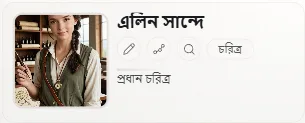
প্রতিকৃতিটি পুরো পর্দায় দেখতে আর বাকি ছবিগুলো একে একে দেখতে তাতে ক্লিক করুন।
কাহিনির সঙ্গে বদলানো প্রতিকৃতি
আপনার প্রধান চরিত্র বড় হয়, বুড়ো হয় বা চেহারা বদলায়। প্রতিটি পর্যায়ের জন্য একটি করে প্রতিকৃতি দিন:
- তার প্রতিটি প্রতিকৃতিকে পরিচয়ের ছবি হিসেবে চিহ্নিত করুন।
- প্রত্যেকটিকে তার ছবির বলবৎকাল (ঐচ্ছিক) দিন: কবে থেকে কবে পর্যন্ত সেটি তার মুখ।
আপনি লেখার সময় তথ্যপত্র দৃশ্যের তারিখের সঙ্গে মেলে এমন প্রতিকৃতিটি দেখায়। এক অধ্যায় থেকে আরেকটিতে গেলে প্রতিকৃতি নিজে থেকেই বদলে যায়।
একটি ছবি সরান
সম্পাদনা-য় ছবিটিতে ক্লিক করে তথ্যপত্র থেকে সরান বেছে নিন। ছবিটি রচনার ছবির সংগ্রহে থেকে যায়, যাতে অন্য কোথাও ব্যবহার করতে পারেন।
Exaratio 0.9 · সংশোধন 2 · 17 অক্টোবর 2026