

实体之间的关系
记下谁是谁的亲属、朋友或主人,并在关系地图上一览全貌。 · 约 2 分钟读完
关系把您的实体联系在一起:谁是谁的亲属,一件物品属于谁,哪些人是某个组织的成员。它们会显示在每个实体的卡片中,也会显示在关系地图上。
创建关系
- 打开实体的卡片,点击编辑(铅笔图标)。
- 点击添加特征,然后选择关系的类型。
- 勾选与之相关的一个或多个实体,然后保存。
- 点击确定。
根据实体的类型,您可以选择:
- 角色:亲属、朋友、熟人和出生地。
- 物品:它的主人。
- 组织:它的成员。
- 情节:它的主角。
- 所有类型:属于,例如一个地点位于另一个地点之内。
只需在其中一张卡片中声明即可:另一张卡片也会显示这段关系。
开始或结束的关系
创建关系时,在特征的生效期间(可选)中注明它从何时到何时有效。在这段时间之外,这段关系在卡片和地图上会以淡色显示。如果一段友谊破裂后又恢复,就再添加一行,填写新的生效期间。
关系地图
按Ctrl+R⌘R,或选择视图 → 关系地图,查看您的实体之间的关系。当前选中的实体会突出显示。
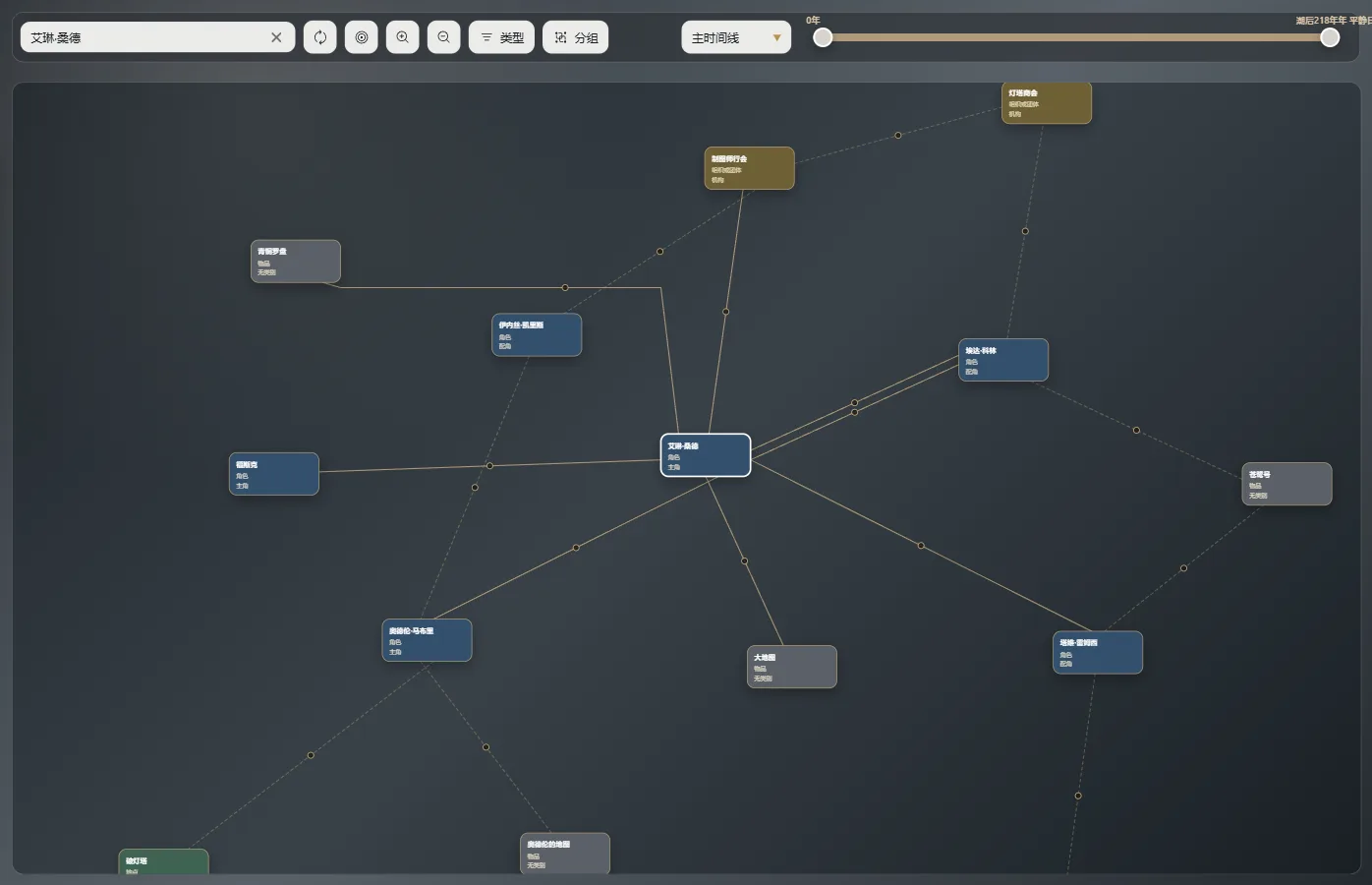
- 点击一个实体可查看它的卡片。拖动它,可以把它放在您想要的位置。
- 滚动鼠标滚轮可放大或缩小,按住右键拖动可平移视图。
- 在上方的工具栏中:查找实体、重新排列、居中、选择显示哪些类型,以及按类型、类别或特征分组。
- 选择一条时间线后,地图只显示故事中那一段的关系。
按类型分组后,每类实体各在自己的彩色框中,整部作品一目了然。
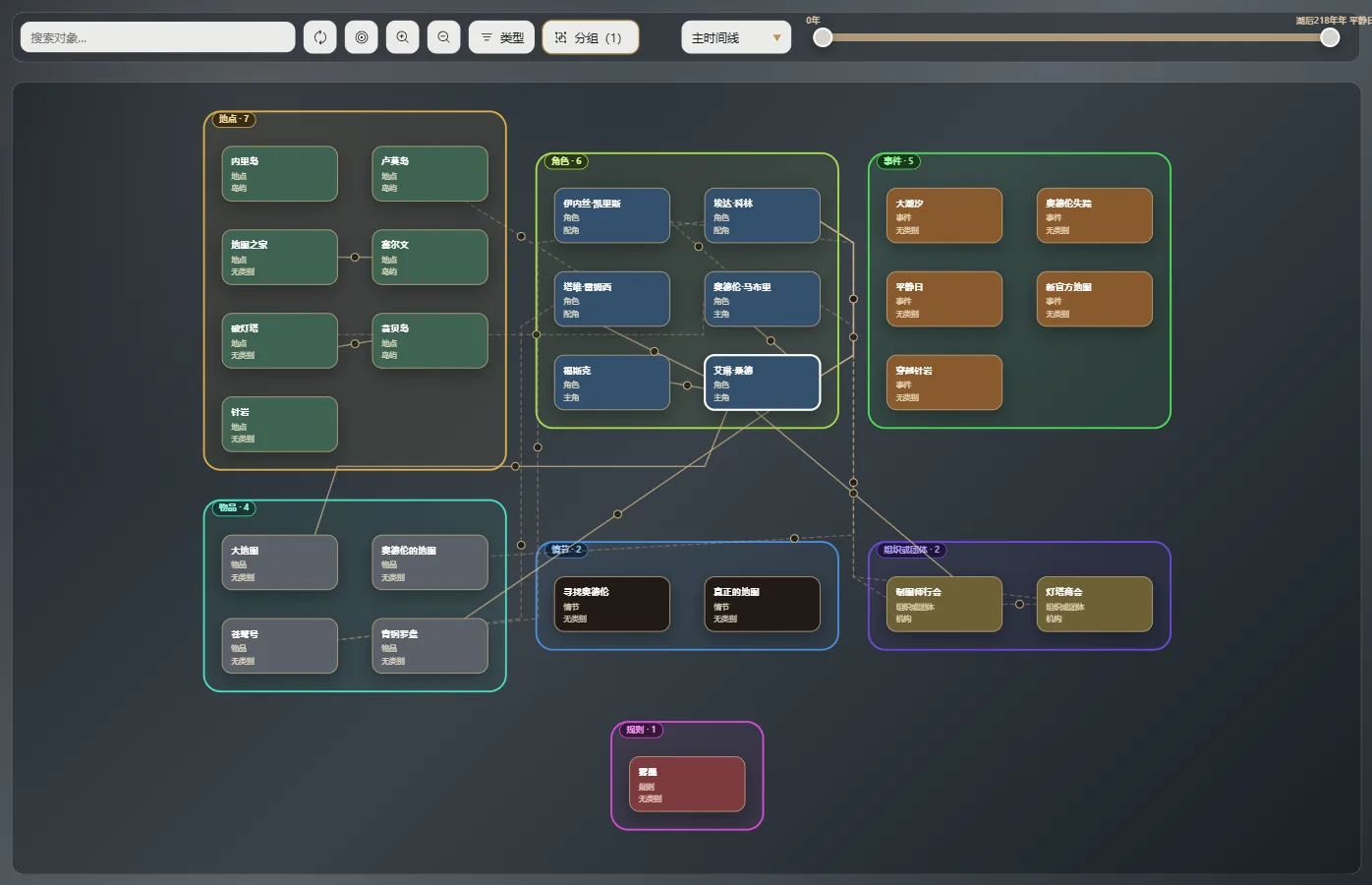
将指针悬停在连线中间的圆点上,可以看到那是什么关系。
更改或移除关系
编辑声明这段关系的卡片,更改或删除那一行。如果卡片上写着“由……的卡片声明”,请到那个实体的卡片中编辑。
您的 AI 助手可以用自己的话记下联系,例如“欠他钱”或“是他的导师”(您的助手能做什么,以及何时会询问您)。它们和其他联系一样显示在联系中。要移除其中一条,请点击卡片上它旁边的 × 并确认。
Exaratio 0.9 · 第 3 版 · 2026年10月17日