

Relaciones entre entidades
Anota quién es familia, amigo o dueño de quién, y míralo todo en el mapa de relaciones. · 2 min de lectura
Las relaciones unen a tus entidades: quién es familia de quién, a quién pertenece un objeto, quiénes forman parte de una organización. Se ven en la ficha de cada uno y en el mapa de relaciones.
Crear una relación
- Abre la ficha de la entidad y pulsa Editar (el lápiz).
- Pulsa Agregar característica y elige el tipo de relación.
- Marca la entidad o entidades con que se relaciona y guarda.
- Acepta.
Según el tipo de entidad, puedes elegir:
- Personajes: Familiares, Amistades, Conocidos y Lugar de nacimiento.
- Objetos: sus Dueños.
- Organizaciones: sus Miembros.
- Tramas: sus Protagonistas.
- Todas: Pertenece a, por ejemplo un lugar dentro de otro.
Basta con declararla en una de las dos fichas: la otra también la muestra.
Relaciones que empiezan o terminan
Al crear la relación, indica en Vigencia de la característica (opcional) desde cuándo y hasta cuándo vale. Fuera de ese tiempo, la relación sale atenuada en la ficha y en el mapa. Si una amistad se rompe y vuelve, añade otra fila con su nueva vigencia.
El mapa de relaciones
Pulsa Ctrl+R⌘R o elige Ver → Mapa de relaciones para ver cómo se relacionan tus entidades. La que tienes elegida sale resaltada.
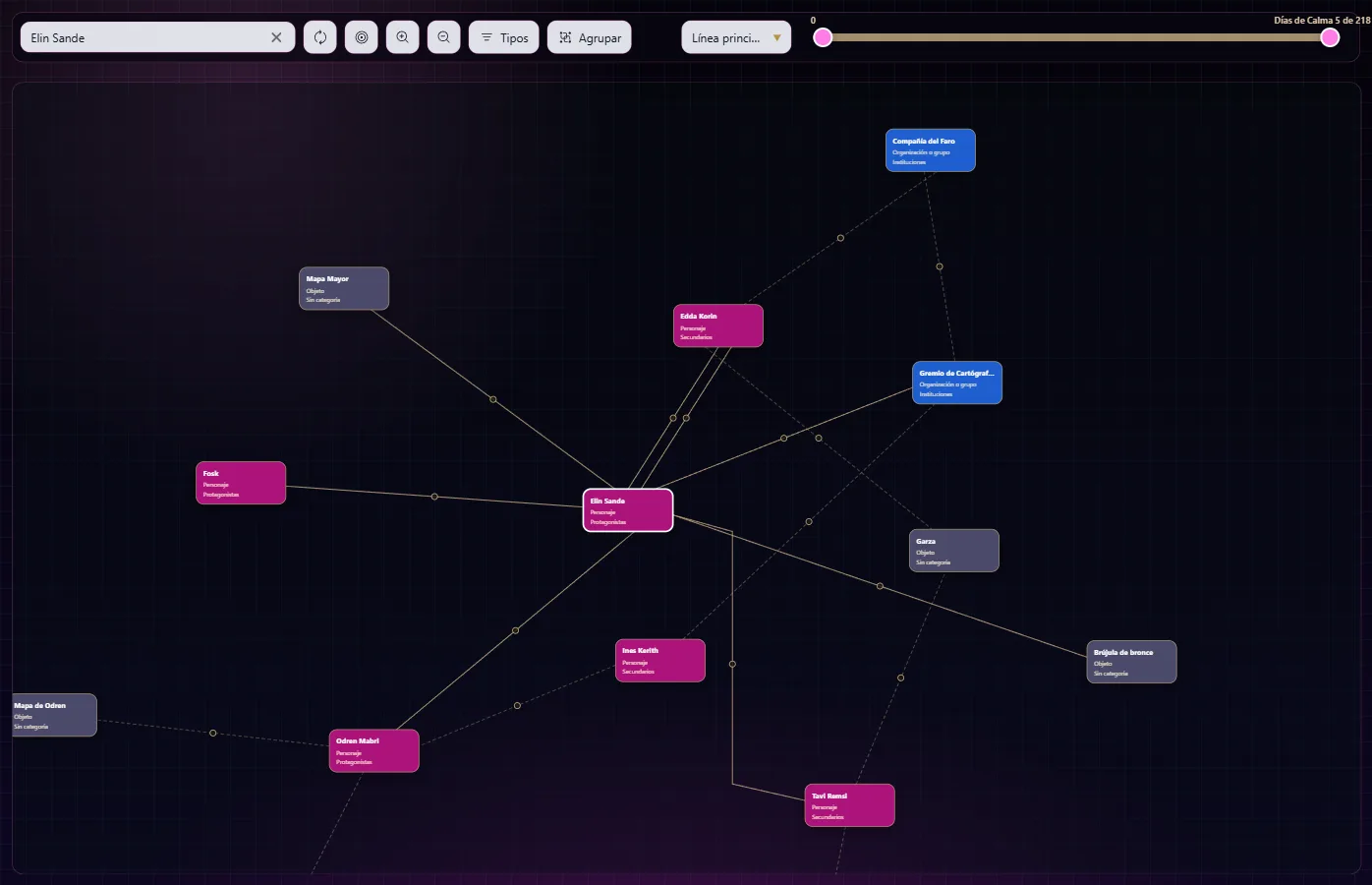
- Haz clic en una entidad para ver su ficha. Arrástrala para dejarla donde quieras.
- Gira la rueda del ratón para acercar o alejar, y arrastra con el botón derecho para moverte.
- En la barra de arriba: buscar una entidad, Reordenar, Centrar, elegir qué tipos se ven y Agrupar por tipo, por categoría o por característica.
- Con una línea de tiempo, el mapa muestra sólo las relaciones de ese tramo de la historia.
Agrupado por tipo, cada clase de entidad queda en su propio marco de color y la obra entera cabe de un vistazo.
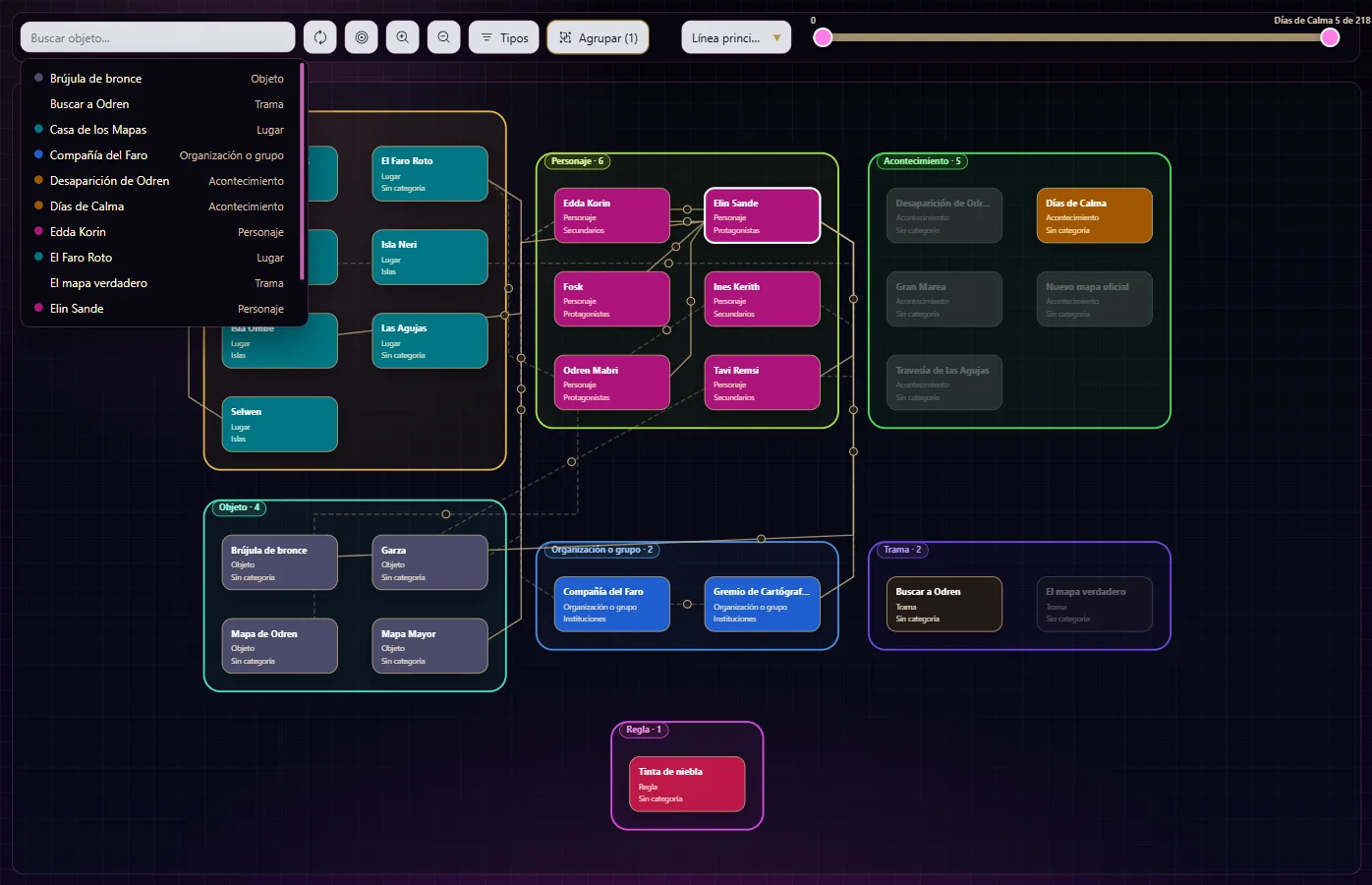
Pasa el puntero por el punto de una línea para ver qué relación es.
Cambiar o quitar una relación
Edita la ficha que la declara y cambia o borra esa fila. Si la ficha dice «Lo declara la ficha de…», edítala desde esa otra entidad.
Tu asistente de IA puede anotar vínculos con sus propias palabras, como «le debe dinero» o «es mentor de» (Qué puede hacer tu asistente, y cuándo te pregunta). Salen en Vínculos igual que los demás. Para quitar uno, pulsa la × que tiene al lado en la ficha y confirma.
Exaratio 0.9 · revisión 3 · 17 de octubre de 2026