

Связи между сущностями
Отмечайте, кто кому родственник, друг или владелец, и смотрите всё на карте связей. · 2 мин чтения
Связи соединяют ваши сущности: кто кому родственник, кому принадлежит предмет, кто входит в организацию. Они видны в карточке каждой сущности и на карте связей.
Создание связи
- Откройте карточку сущности и нажмите Изменить (карандаш).
- Нажмите Добавить характеристику и выберите тип связи.
- Отметьте сущность или сущности, с которыми она связана, и сохраните.
- Нажмите ОК.
В зависимости от типа сущности можно выбрать:
- Персонажи: Родственники, Друзья, Знакомые и Место рождения.
- Предметы: Владельцы.
- Организации: Члены.
- Сюжетные линии: Главные герои.
- Все: Принадлежит — например, одно место внутри другого.
Связь достаточно указать в одной из двух карточек: другая тоже её покажет.
Связи, которые начинаются или заканчиваются
Создавая связь, укажите в поле Период действия характеристики (необязательно), с какого и до какого момента она действует. Вне этого времени связь выглядит бледнее в карточке и на карте. Если дружба распадается, а потом возобновляется, добавьте ещё одну строку с новым периодом действия.
Карта связей
Нажмите Ctrl+R⌘R или выберите Вид → Карта связей, чтобы увидеть, как связаны ваши сущности. Выбранная сущность выделена.
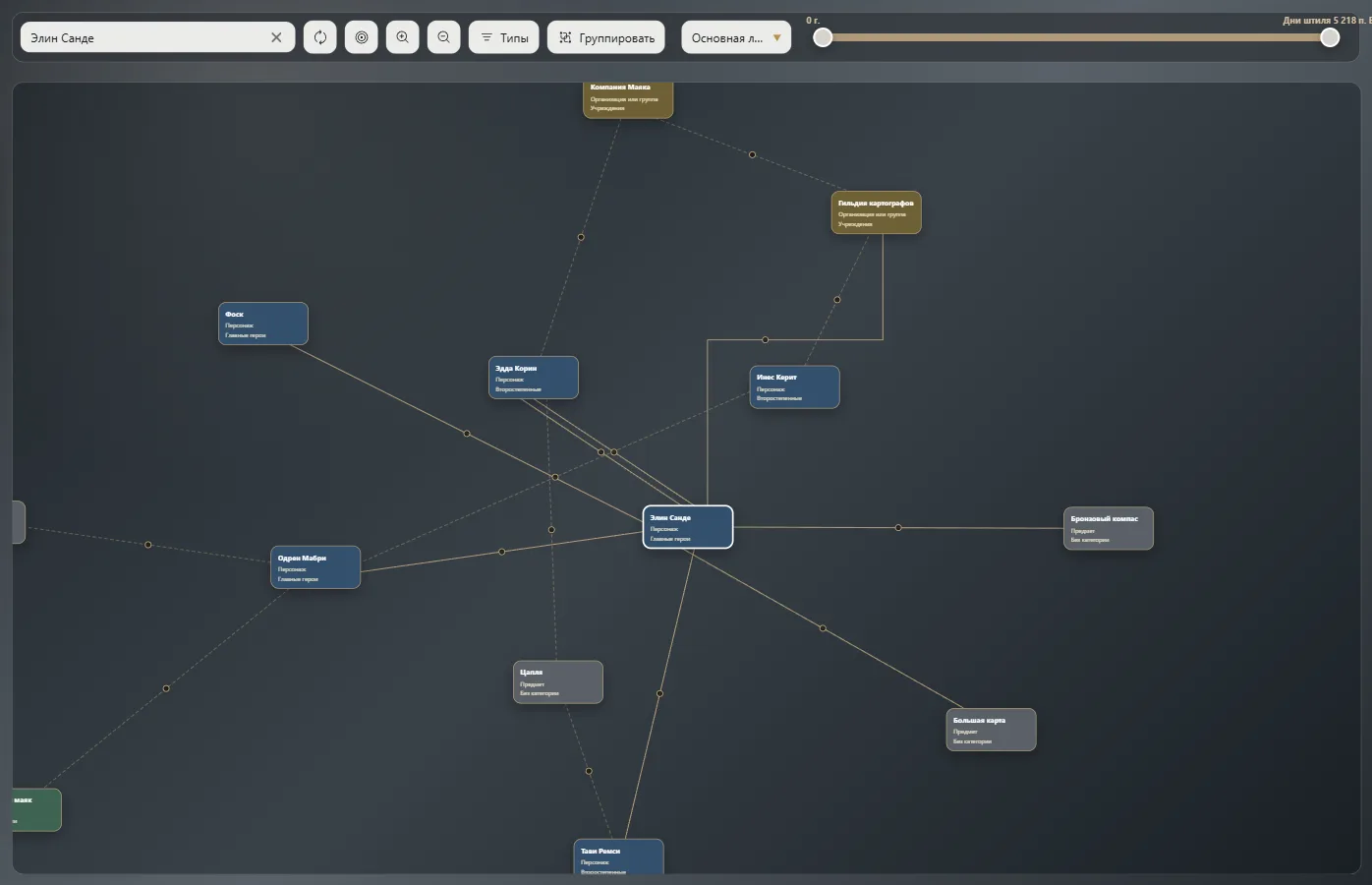
- Щёлкните по сущности, чтобы увидеть её карточку. Перетащите её, чтобы оставить там, где хотите.
- Вращайте колёсико мыши, чтобы приблизить или отдалить карту, и перетаскивайте её правой кнопкой, чтобы перемещаться.
- На панели вверху: поиск сущности, Переупорядочить, В центр, выбор видимых типов и Группировать — по типу, по категории или по характеристике.
- Если выбрана линия времени, карта показывает только связи этого отрезка истории.
При группировке по типу каждый вид сущностей получает свою цветную рамку, и всё произведение видно сразу.
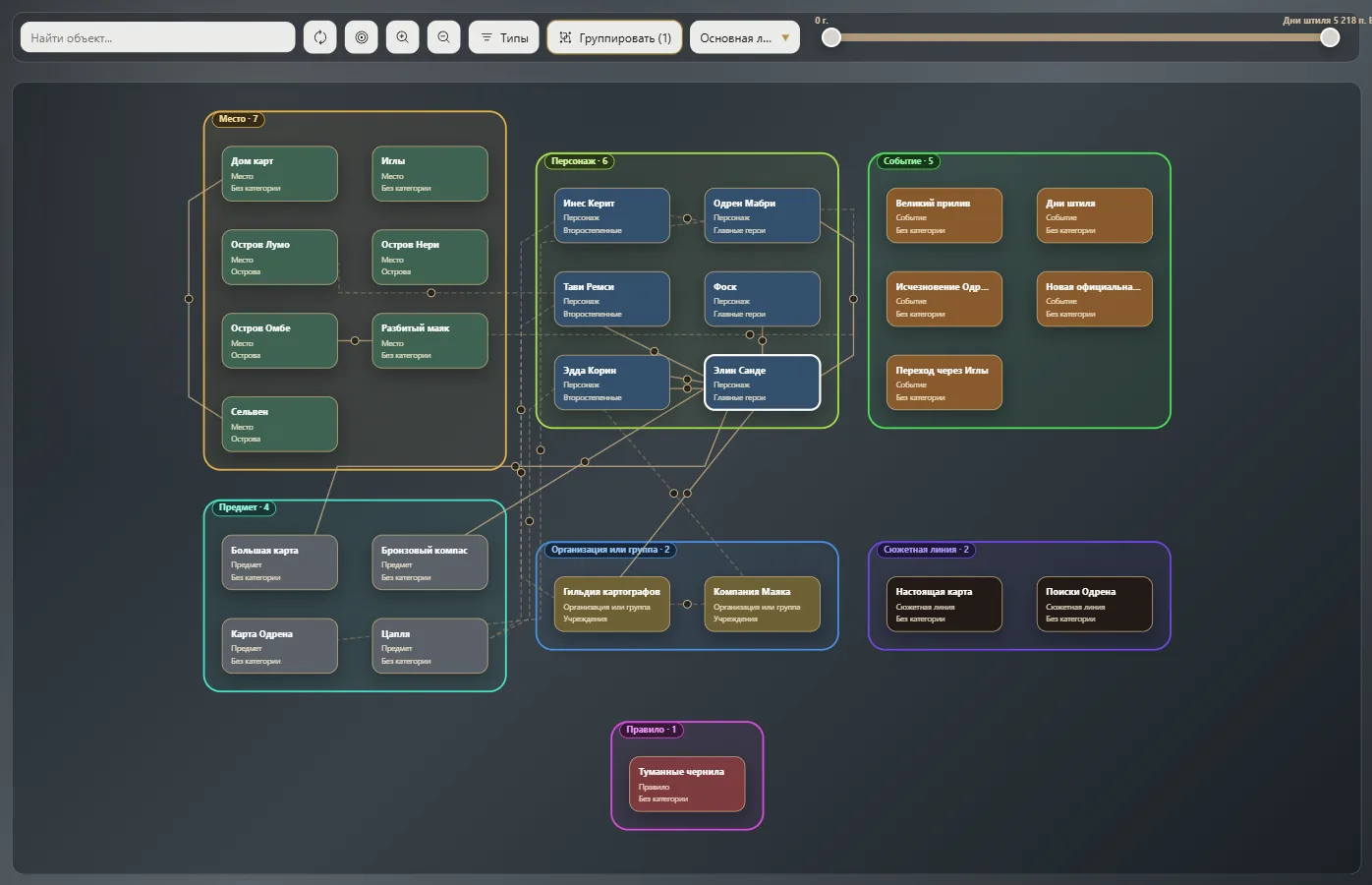
Наведите указатель на точку на линии, чтобы увидеть, что это за связь.
Изменение и удаление связи
Измените карточку, в которой связь указана, и поменяйте или удалите эту строку. Если в карточке написано «Указано в карточке…», измените связь из карточки той, другой сущности.
Ваш ИИ-помощник может записывать связи своими словами, например «должен ему денег» или «наставник для» (Что умеет ваш помощник и когда он спрашивает). Они видны в разделе Связи, как и все остальные. Чтобы убрать такую связь, нажмите × рядом с ней в карточке и подтвердите.
Exaratio 0.9 · редакция 3 · 17 октября 2026