

개체 사이의 관계
누가 누구의 가족이고 친구이며 주인인지 적어 두고, 관계 지도에서 한눈에 봅니다. · 2분 분량
관계는 개체들을 잇습니다. 누가 누구의 가족인지, 물건이 누구의 것인지, 누가 어느 조직에 속하는지를 나타냅니다. 관계는 각 개체의 카드와 관계 지도에 나옵니다.
관계 만들기
- 개체 카드를 열고 편집(연필)을 누르세요.
- 특성 추가 버튼을 누르고 관계 유형을 고르세요.
- 관계를 맺을 개체를 하나 또는 여러 개 체크하고 저장하세요.
- 확인을 누르세요.
개체 유형에 따라 다음을 고를 수 있습니다.
- 인물: 가족, 친구, 지인, 출생지.
- 사물: 소유자.
- 조직: 구성원.
- 플롯: 주인공.
- 모든 유형: 소속. 예를 들어 다른 장소 안에 있는 장소.
두 카드 중 한쪽에만 적으면 됩니다. 다른 쪽 카드에도 나옵니다.
시작되거나 끝나는 관계
관계를 만들 때 특성의 유효 기간(선택) 항목에 언제부터 언제까지 유효한지 적으세요. 그 기간 밖에서는 카드와 지도에서 관계가 흐리게 나옵니다. 우정이 깨졌다가 다시 이어지면, 새 유효 기간으로 줄을 하나 더 추가하세요.
관계 지도
Ctrl+R⌘R 키를 누르거나 보기 → 관계 지도 메뉴를 고르면 개체들이 어떻게 이어져 있는지 볼 수 있습니다. 지금 고른 개체는 강조되어 나옵니다.
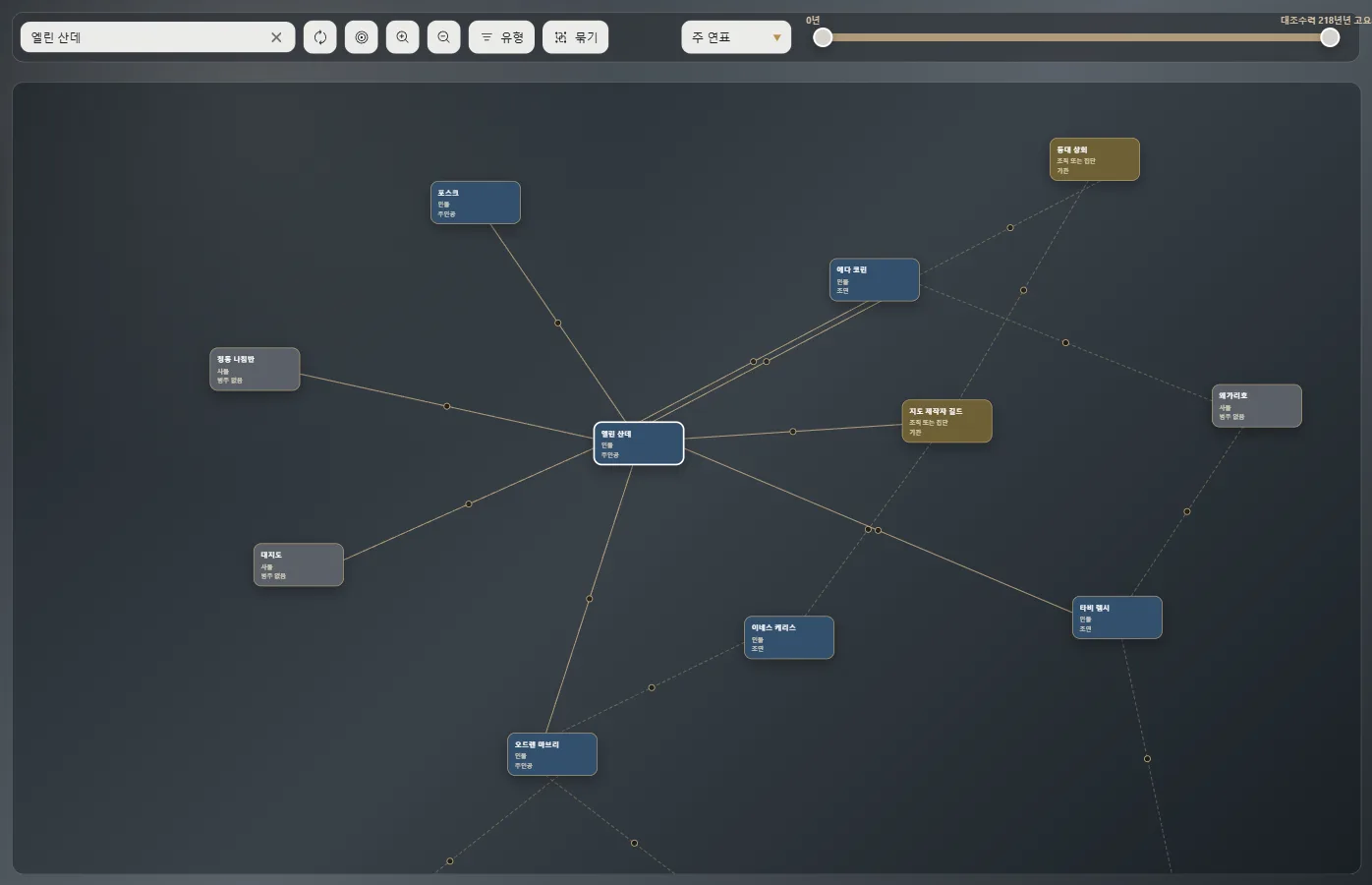
- 개체를 클릭하면 그 카드가 보입니다. 끌어서 원하는 곳에 둘 수 있습니다.
- 마우스 휠을 돌리면 확대하거나 축소하고, 오른쪽 버튼으로 끌면 화면을 옮깁니다.
- 위쪽 막대에서는 개체 찾기, 다시 배치, 가운데로, 보일 유형 고르기, 유형별·범주별·특성별 묶기를 할 수 있습니다.
- 타임라인을 고르면 지도는 이야기의 그 구간에 해당하는 관계만 보여 줍니다.
유형별로 묶으면 개체마다 유형별 색 테두리 안에 모이고, 작품 전체가 한눈에 들어옵니다.
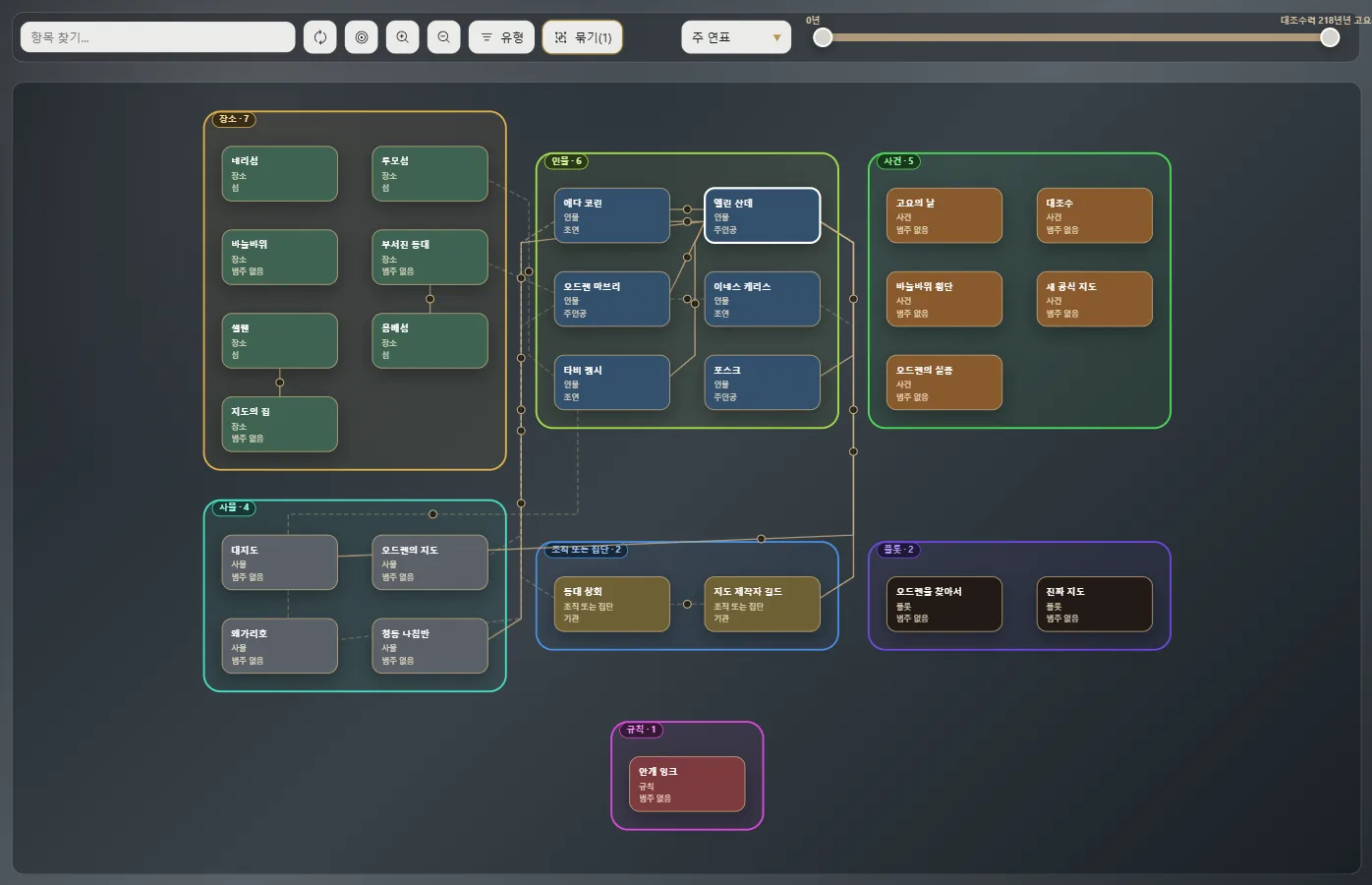
선 위의 점에 포인터를 올리면 어떤 관계인지 보입니다.
관계 바꾸기와 지우기
관계를 적은 카드를 편집해 그 줄을 바꾸거나 지우세요. 카드에 “…의 카드에 적혀 있음”이라고 나오면, 그 다른 개체에서 편집하세요.
AI 어시스턴트는 “돈을 빚지고 있다”나 “스승이다”처럼 자기 말로 연결을 적어 둘 수 있습니다 (어시스턴트가 할 수 있는 일과 나에게 묻는 때). 이런 연결도 다른 연결처럼 연결에 나옵니다. 하나를 빼려면 카드에서 그 옆의 **×**를 누르고 확인하세요.
Exaratio 0.9 · 개정 3 · 2026년 10월 17일