

Beziehungen zwischen Entitäten
Halten Sie fest, wer mit wem verwandt, befreundet oder wessen Besitzer ist, und sehen Sie alles auf der Beziehungskarte. · 3 Min. Lesezeit
Beziehungen verbinden Ihre Entitäten: wer mit wem verwandt ist, wem ein Gegenstand gehört, wer zu einer Organisation gehört. Sie erscheinen auf der Karteikarte jeder Entität und auf der Beziehungskarte.
Eine Beziehung anlegen
- Öffnen Sie die Karteikarte der Entität und klicken Sie auf Bearbeiten (den Stift).
- Klicken Sie auf Merkmal hinzufügen und wählen Sie die Art der Beziehung.
- Markieren Sie die Entität oder die Entitäten, mit denen sie verbunden ist, und speichern Sie.
- Bestätigen Sie.
Je nach Typ der Entität können Sie wählen:
- Figuren: Angehörige, Freundschaften, Bekannte und Geburtsort.
- Gegenstände: ihre Besitzer.
- Organisationen: ihre Mitglieder.
- Handlungsstränge: ihre Hauptfiguren.
- Alle: Gehört zu, zum Beispiel ein Ort innerhalb eines anderen.
Es genügt, sie auf einer der beiden Karteikarten anzugeben: Die andere zeigt sie ebenfalls.
Beziehungen, die beginnen oder enden
Geben Sie beim Anlegen der Beziehung unter Gültigkeit des Merkmals (optional) an, ab wann und bis wann sie gilt. Außerhalb dieser Zeit erscheint die Beziehung auf der Karteikarte und auf der Karte abgeschwächt. Zerbricht eine Freundschaft und lebt wieder auf, fügen Sie eine weitere Zeile mit ihrer neuen Gültigkeit hinzu.
Die Beziehungskarte
Drücken Sie Strg+R⌘R oder wählen Sie Ansicht → Beziehungskarte, um zu sehen, wie Ihre Entitäten zueinander stehen. Die ausgewählte Entität ist hervorgehoben.
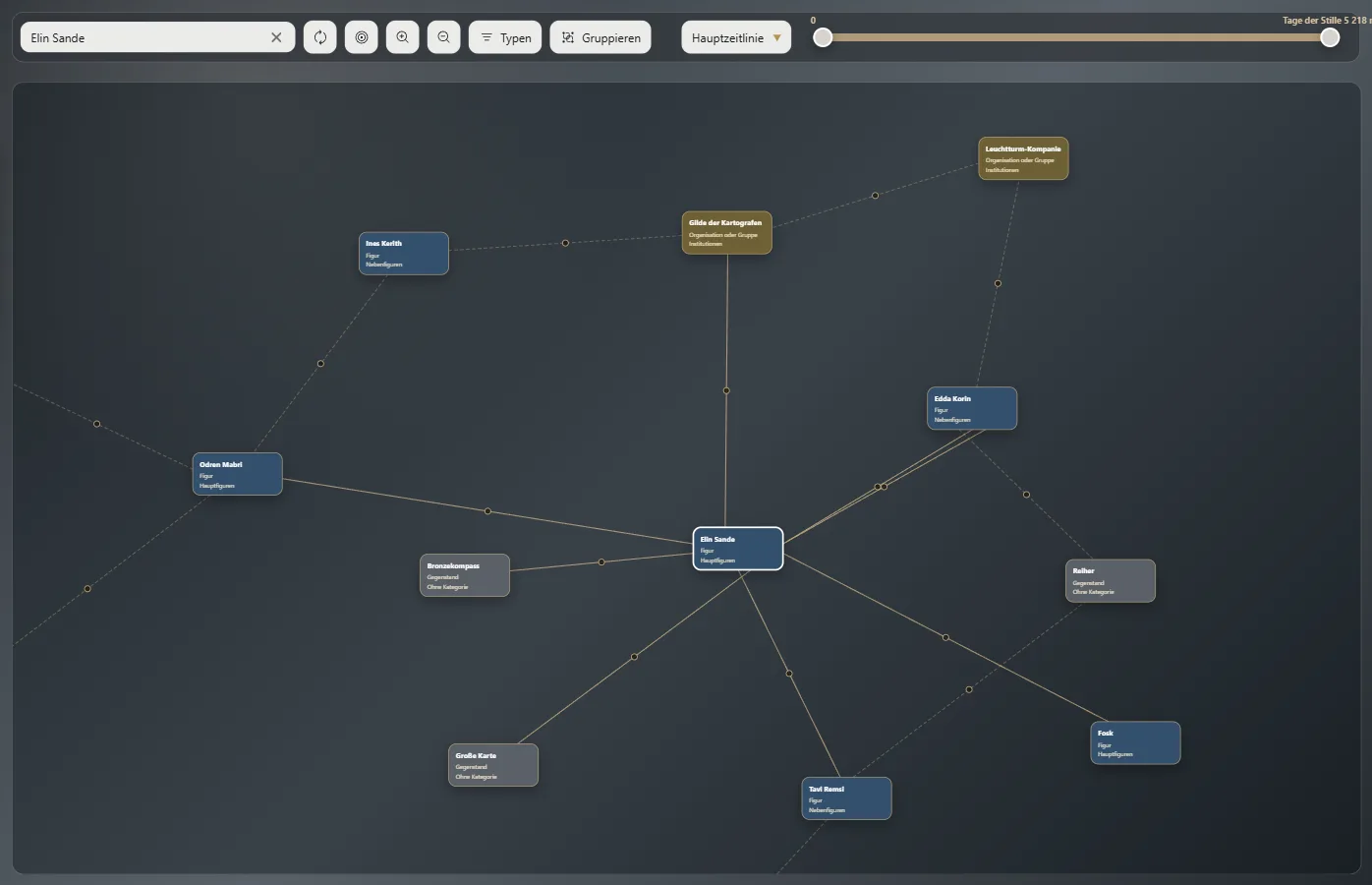
- Klicken Sie auf eine Entität, um ihre Karteikarte zu sehen. Ziehen Sie sie, um sie dort abzulegen, wo Sie möchten.
- Drehen Sie das Mausrad, um heran- oder herauszuzoomen, und ziehen Sie mit der rechten Maustaste, um sich zu bewegen.
- In der Leiste oben: eine Entität suchen, Neu anordnen, Zentrieren, wählen, welche Typen zu sehen sind, und Gruppieren nach Typ, nach Kategorie oder nach Merkmal.
- Mit einer Zeitleiste zeigt die Karte nur die Beziehungen dieses Abschnitts der Geschichte.
Nach Typ gruppiert, steht jede Art von Entität in ihrem eigenen farbigen Rahmen, und das ganze Werk passt auf einen Blick.
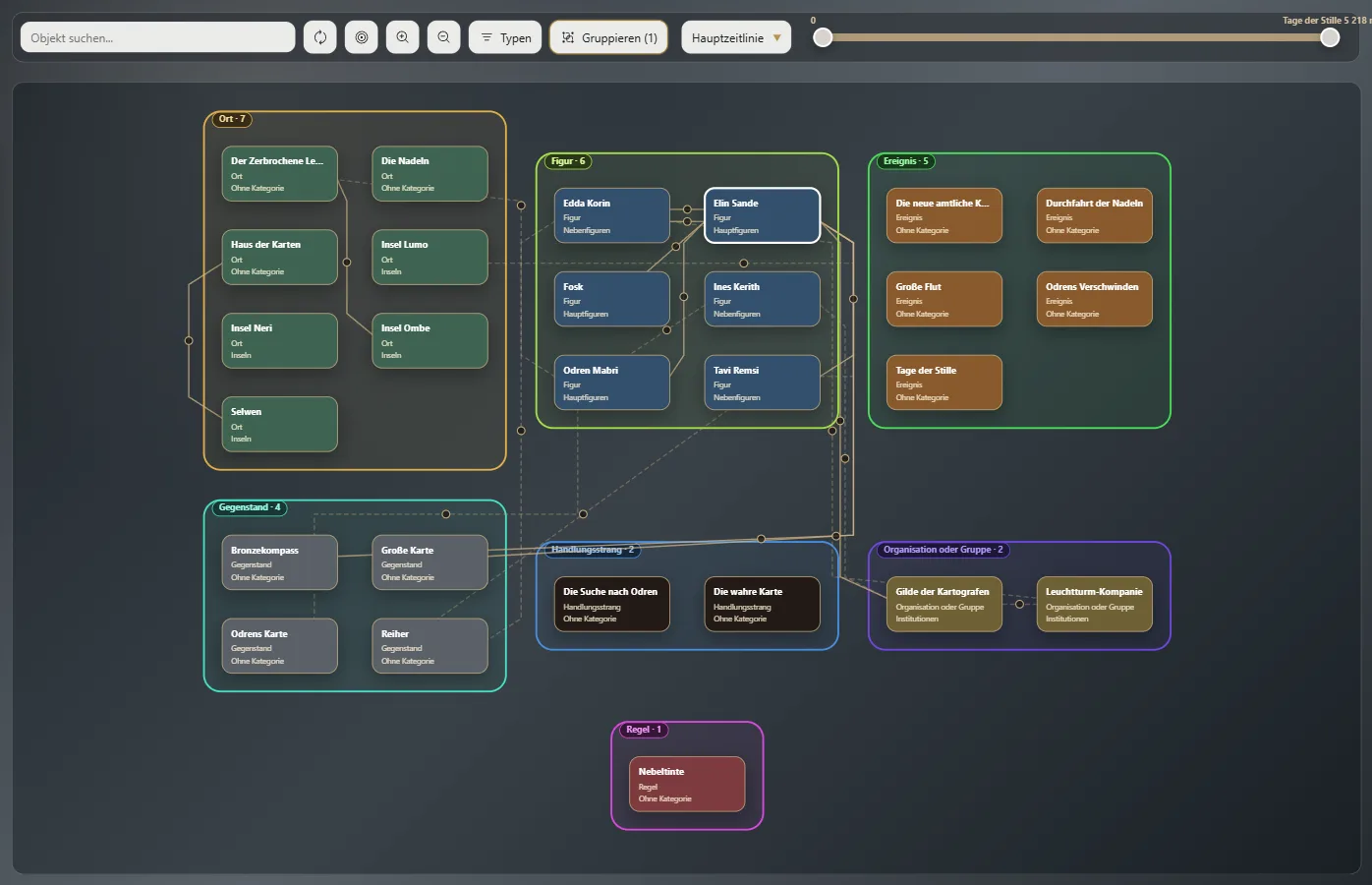
Fahren Sie mit dem Mauszeiger über den Punkt auf einer Linie, um zu sehen, welche Beziehung es ist.
Eine Beziehung ändern oder entfernen
Bearbeiten Sie die Karteikarte, auf der sie angegeben ist, und ändern oder löschen Sie diese Zeile. Steht auf der Karteikarte „Angegeben auf der Karteikarte von …“, bearbeiten Sie sie von dieser anderen Entität aus.
Ihr KI-Assistent kann Verbindungen mit eigenen Worten festhalten, etwa „schuldet ihm Geld“ oder „ist Mentor von“ (Was Ihr Assistent tun kann und wann er Sie fragt). Sie erscheinen unter Verbindungen wie die übrigen. Um eine zu entfernen, klicken Sie auf der Karteikarte auf das × daneben und bestätigen Sie.
Exaratio 0.9 · Revision 3 · 17. Oktober 2026