

সত্তাগুলোর মধ্যে সম্পর্ক
কে কার আত্মীয়, বন্ধু বা মালিক তা লিখে রাখুন, আর সম্পর্কের মানচিত্রে সবকিছু দেখুন। · পড়তে 2 মিনিট
সম্পর্ক আপনার সত্তাগুলোকে জুড়ে দেয়: কে কার আত্মীয়, একটি বস্তু কার, কারা একটি সংগঠনের অংশ। এগুলো প্রত্যেকের তথ্যপত্রে আর সম্পর্কের মানচিত্রে দেখা যায়।
একটি সম্পর্ক তৈরি করুন
- সত্তার তথ্যপত্র খুলে সম্পাদনা (পেনসিল) চাপুন।
- বৈশিষ্ট্য যোগ করুন চাপুন এবং সম্পর্কের ধরন বেছে নিন।
- যে সত্তা বা সত্তাগুলোর সঙ্গে সম্পর্ক, সেগুলো চিহ্নিত করে সংরক্ষণ করুন।
- সম্মতি দিন।
সত্তার ধরন অনুযায়ী আপনি বেছে নিতে পারেন:
- চরিত্র: আত্মীয়স্বজন, বন্ধুবান্ধব, পরিচিতজন আর জন্মস্থান।
- বস্তু: তার মালিক।
- সংগঠন: তার সদস্য।
- কাহিনিসূত্র: তার প্রধান চরিত্ররা।
- সব ধরনের: যার অন্তর্ভুক্ত, যেমন একটি স্থানের ভেতরে আরেকটি স্থান।
দুটি তথ্যপত্রের একটিতে ঘোষণা করলেই যথেষ্ট: অন্যটিও সেটি দেখায়।
যে সম্পর্ক শুরু বা শেষ হয়
সম্পর্ক তৈরির সময় বৈশিষ্ট্যের বলবৎকাল (ঐচ্ছিক)-এ লিখুন কবে থেকে কবে পর্যন্ত তা সত্য। সেই সময়ের বাইরে সম্পর্কটি তথ্যপত্রে আর মানচিত্রে ফিকে দেখায়। কোনো বন্ধুত্ব ভেঙে গিয়ে আবার ফিরে এলে, নতুন বলবৎকালসহ আরেকটি সারি যোগ করুন।
সম্পর্কের মানচিত্র
আপনার সত্তাগুলো কীভাবে সম্পর্কিত তা দেখতে Ctrl+R⌘R চাপুন, অথবা প্রদর্শন → সম্পর্কের মানচিত্র বেছে নিন। আপনার বেছে নেওয়া সত্তাটি আলাদা করে উজ্জ্বল দেখায়।
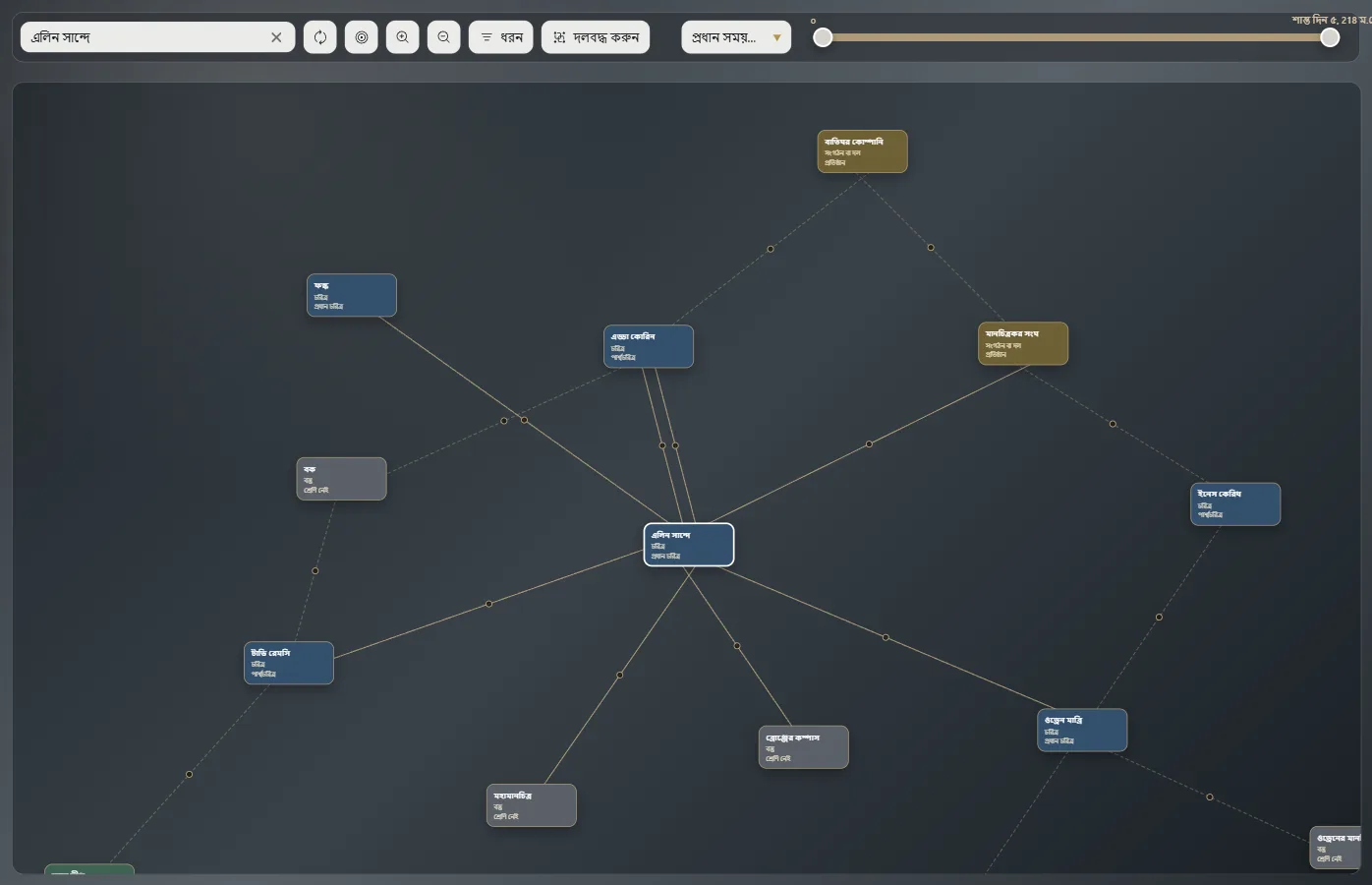
- কোনো সত্তার তথ্যপত্র দেখতে তাতে ক্লিক করুন। যেখানে খুশি রাখতে সেটি টেনে নিন।
- কাছে বা দূরে নিতে মাউসের চাকা ঘোরান, আর চারপাশে সরতে ডান বোতাম চেপে টানুন।
- ওপরের বারে: একটি সত্তা খোঁজা, নতুন করে সাজান, কেন্দ্রে আনুন, কোন কোন ধরন দেখা যাবে তা বেছে নেওয়া, আর ধরন, শ্রেণি বা বৈশিষ্ট্য অনুযায়ী দলবদ্ধ করুন।
- একটি সময়রেখা বেছে নিলে মানচিত্র কেবল কাহিনির সেই অংশের সম্পর্কগুলো দেখায়।
ধরন অনুযায়ী দলে ভাগ করলে প্রতিটি ধরনের সত্তা নিজের রঙিন ফ্রেমে থাকে, আর পুরো রচনা এক নজরে দেখা যায়।
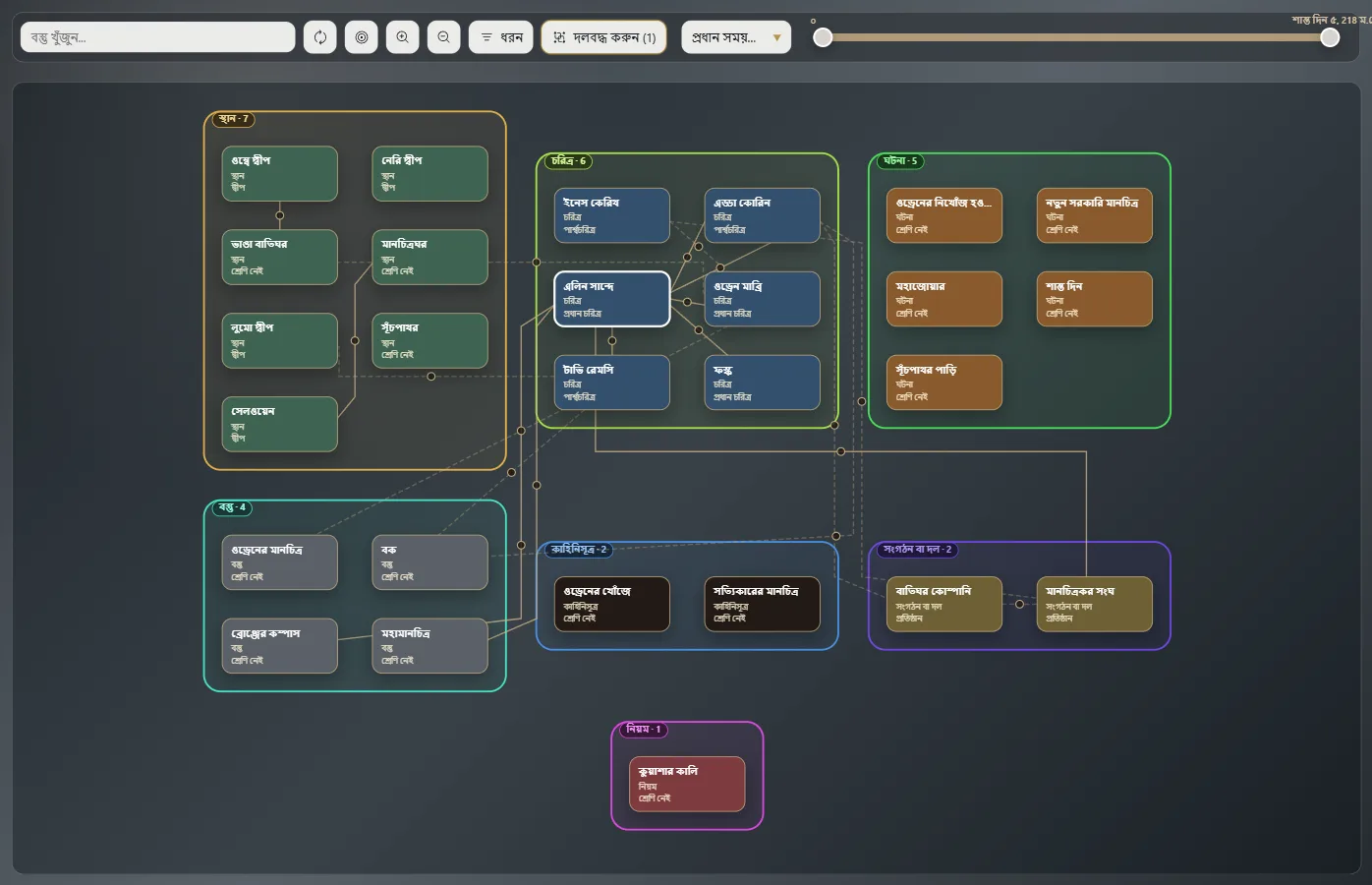
কোন সম্পর্ক তা দেখতে একটি রেখার বিন্দুর ওপর পয়েন্টার রাখুন।
একটি সম্পর্ক বদলান বা সরান
যে তথ্যপত্র সেটি ঘোষণা করে, সেটি সম্পাদনা করে ওই সারিটি বদলান বা মুছে দিন। তথ্যপত্রে যদি লেখা থাকে “…-এর তথ্যপত্রে এটি ঘোষণা করা আছে”, তবে সেই অন্য সত্তা থেকে সম্পাদনা করুন।
আপনার AI সহকারী নিজের ভাষায় যোগসূত্র লিখে রাখতে পারে, যেমন “তার কাছে টাকা ধারে” বা “-এর গুরু” (আপনার সহকারী কী করতে পারে, আর কখন আপনাকে জিজ্ঞেস করে)। সেগুলো যোগসূত্র-এ অন্যগুলোর মতোই দেখা যায়। কোনোটি সরাতে তথ্যপত্রে তার পাশের × চাপুন আর নিশ্চিত করুন।
Exaratio 0.9 · সংশোধন 3 · 17 অক্টোবর 2026