

按您的喜好调整页面
字号、行宽、纸页的弯曲度、您所读内容周围的明暗,以及两侧显示的内容。 · 约 2 分钟读完
移动鼠标:角落里会出现一个带有设置的小浮窗。点击它,一边调整阅读效果,一边查看结果。您的选择适用于您阅读的所有作品。
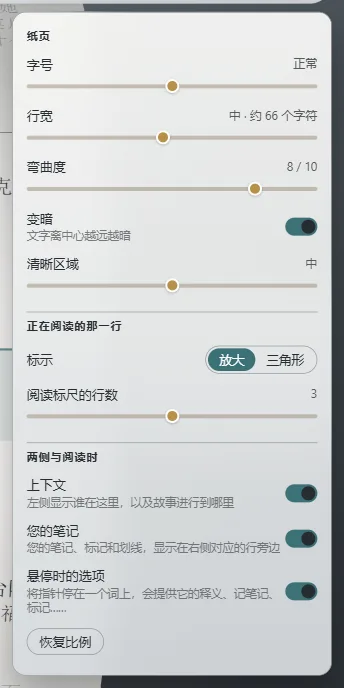
纸页
- 字号:共五档,从更小到更大。字号本来就会随屏幕变大;这一项让它适合您的视力。
- 行宽:每一行能容纳多少个字符。55 到 75 个之间读起来最舒服。
- 弯曲度:Exaratio 的纸页像滚筒一样卷起,您正在读的那一行位于正前方,看得最清楚。移动滑块可以让它更弯或更平;拖到最左边就是平展,就像一张纸。
- 变暗:离您正在读的地方越远,文字就越暗,让您的视线停留在当前这一行。开启后,清晰区域决定周围有多大范围不变暗:窄、中或宽。
- 用我的纸张阅读:作品有自带纸张时,您会按作者的设想在这种纸张上阅读。打开此项,即可改用本机的 纸张阅读:为了更好的对比度、为了让眼睛休息,或者因为夜已深。此项只在有自带纸张的作品中出现,不会改变作品的任何内容。
您正在读的那一行
在标示中选择标示的方式:
- 放大:几行文字放大显示,衬在一条颜色更浅的纸带上。在阅读标尺的行数中决定行数,从一行到五行。
- 三角形:只在页边、与您这一行同高的位置显示两个三角形。
两侧的内容
- 上下文:左侧显示此处有谁,以及故事进行到哪里(此处有谁,不会剧透)。
- 您的笔记:右侧显示您的笔记、标记和划线,紧挨着它们所在的那一行(记笔记、标记、划线和提问)。
- 悬停时的选项:把鼠标指针停在一个词上,就会出现它的释义和记笔记的选项。如果您希望阅读时不弹出任何东西,可以关闭它。
要改变纸页或某一侧栏的宽度,请拖动移动鼠标时在其边缘出现的手柄;双击可以恢复默认宽度。恢复比例会把它们全部恢复原样。
纸页及其周围采用 Exaratio 视觉样式的颜色:您可以在视图 → 编辑器主题中更改。作品有自带纸张时,页面使用该纸张显示(视觉样式)。
Exaratio 0.9 · 第 2 版 · 2026年10月17日