

Ajustar la página a tu gusto
El tamaño de la letra, el ancho del renglón, la curvatura de la hoja, la luz alrededor de lo que lees y lo que ves a los lados. · 3 min de lectura
Mueve el ratón: en la esquina aparece una cápsula con Ajustes. Púlsala y ajusta la lectura mientras ves el resultado. Lo que elijas vale para todas las obras que leas.
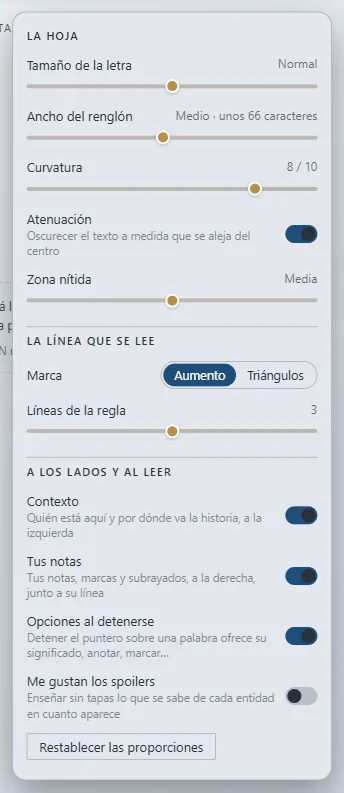
La hoja
- Tamaño de la letra: cinco pasos, de Más pequeña a Más grande. La letra ya crece con la pantalla; esto la ajusta a tu vista.
- Ancho del renglón: cuántos caracteres caben en cada renglón. Entre 55 y 75 se lee cómodo.
- Curvatura: la hoja de Exaratio está enrollada como un tambor, y la línea que lees queda al frente, donde mejor se ve. Mueve el control para curvarla más o menos; del todo a la izquierda queda Plana, como una página de papel.
- Atenuación: oscurece el texto a medida que se aleja de lo que lees, para que la vista se quede en tu línea. Con ella encendida, la Zona nítida decide cuánto alrededor queda sin oscurecer: Estrecha, Media o Ancha.
- Leer con mi papel: si la obra trae su propio papel, la lees en él, como la pensó su autor. Enciende esto para leerla en el papel de tu equipo —por contraste, por la vista o porque es de noche—. Sólo aparece en las obras que traen papel, y no cambia nada de la obra.
La línea que lees
En Marca eliges cómo se marca:
- Aumento: unas pocas líneas, más grandes, sobre una banda de papel más claro. En Líneas de la regla decides cuántas, de una a cinco.
- Triángulos: sólo dos triángulos en los márgenes, a la altura de tu línea.
Lo que hay a los lados
- Contexto: a la izquierda, quién está aquí y por dónde va la historia (Quién está aquí, sin destripar nada).
- Tus notas: a la derecha, tus notas, marcas y subrayados, junto a su línea (Anotar, marcar, subrayar y preguntar).
- Opciones al detenerse: al detener el puntero sobre una palabra aparecen su significado y las opciones para anotar. Apágalo si prefieres leer sin nada que asome.
Para cambiar el ancho de la hoja o de un costado, arrastra el asa que aparece en su borde al mover el ratón; con doble clic vuelve al de fábrica. Restablecer las proporciones los deja todos como venían.
La hoja y lo que la rodea toman los colores del estilo visual de Exaratio: cámbialo en Ver → Tema del editor. Si la obra trae su propio papel, la hoja es la suya (Los estilos visuales).
Exaratio 0.9 · revisión 2 · 17 de octubre de 2026