

Настроить страницу под себя
Размер шрифта, ширина строки, изгиб листа, свет вокруг читаемого и то, что видно по бокам. · 2 мин чтения
Пошевелите мышью: в углу появится панелька с кнопкой Настройки. Нажмите её и настройте чтение, сразу видя результат. Выбранное действует для всех произведений, которые вы читаете.
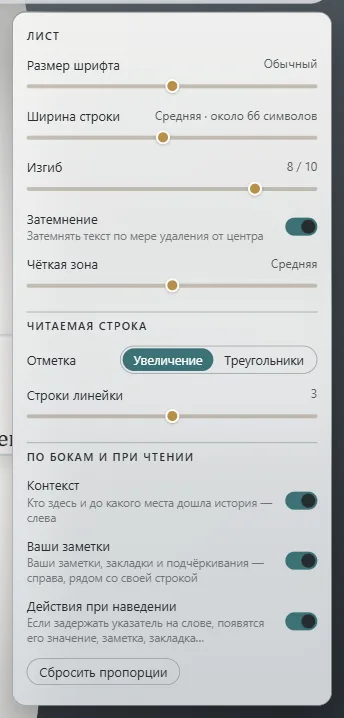
Лист
- Размер шрифта: пять ступеней, от Мельче до Крупнее. Шрифт и так растёт вместе с экраном; эта настройка подгоняет его под ваше зрение.
- Ширина строки: сколько знаков помещается в строке. От 55 до 75 читать удобно.
- Изгиб: лист Exaratio свёрнут, как барабан, и читаемая строка оказывается впереди, где её лучше всего видно. Двигайте ползунок, чтобы изогнуть его сильнее или слабее; в крайнем левом положении — Плоский, как бумажная страница.
- Затемнение: затемняет текст по мере удаления от того, что вы читаете, чтобы взгляд оставался на вашей строке. Когда оно включено, Чёткая зона определяет, сколько текста вокруг остаётся незатемнённым: Узкая, Средняя или Широкая.
- Читать на моей бумаге: если у произведения своя бумага, вы читаете его на ней, как задумал автор. Включите эту настройку, чтобы читать на бумаге вашего компьютера: ради контраста, чтобы поберечь глаза или потому что уже поздно. Она появляется только у произведений со своей бумагой и ничего в произведении не меняет.
Читаемая строка
В разделе Отметка выберите, как она выделяется:
- Увеличение: несколько строк крупнее, на полосе более светлой бумаги. В пункте Строки линейки выберите, сколько их — от одной до пяти.
- Треугольники: только два треугольника на полях, на высоте вашей строки.
Что по бокам
- Контекст: слева — кто здесь и в каком месте истории вы находитесь (Кто здесь — без спойлеров).
- Ваши заметки: справа — ваши заметки, закладки и подчёркивания, рядом со своей строкой (Заметки, закладки, подчёркивания и вопросы).
- Действия при наведении: если задержать указатель на слове, появляются его значение и варианты для заметок. Отключите это, если хотите читать так, чтобы ничего не всплывало.
Чтобы изменить ширину листа или боковой панели, перетащите маркер, который появляется на её краю, когда вы двигаете мышью; двойной щелчок возвращает исходную ширину. Сбросить пропорции возвращает всё к исходному виду.
Лист и то, что вокруг него, принимают цвета визуального стиля Exaratio: его можно сменить в Вид → Тема редактора. Если у произведения своя бумага, страница показывается на ней (Визуальные стили).
Exaratio 0.9 · редакция 2 · 17 октября 2026