

페이지를 취향에 맞게 조절하기
글자 크기, 줄 너비, 종이의 곡률, 읽는 곳 주위의 밝기, 양옆에 보이는 것. · 2분 분량
마우스를 움직이면 모서리에 설정이 있는 작은 막대가 나타납니다. 그것을 누르고, 결과를 보면서 읽기를 조절하세요. 고른 설정은 내가 읽는 모든 작품에 적용됩니다.
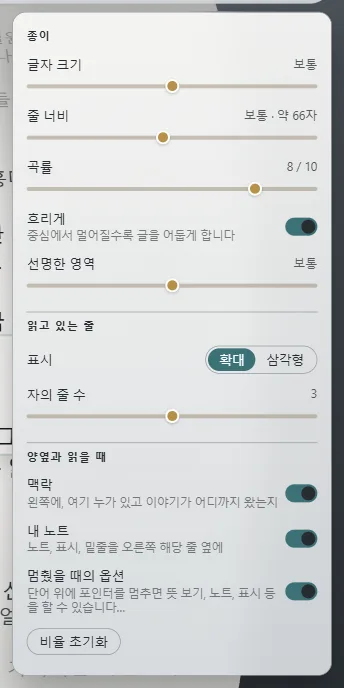
종이
- 글자 크기: 더 작게부터 더 크게까지 다섯 단계입니다. 글자는 이미 화면에 맞춰 커지고, 이 설정으로 내 눈에 맞춥니다.
- 줄 너비: 한 줄에 들어가는 글자 수입니다. 55에서 75 사이가 읽기 편합니다.
- 곡률: Exaratio의 종이는 원통처럼 말려 있어서, 읽고 있는 줄이 가장 잘 보이는 정면에 옵니다. 조절 막대를 움직여 더 휘거나 덜 휘게 하세요. 맨 왼쪽으로 옮기면 평평하게 되어 종이 페이지처럼 됩니다.
- 흐리게: 읽는 곳에서 멀어질수록 본문을 어둡게 해서, 눈이 내 줄에 머물게 합니다. 이 기능을 켜면 선명한 영역에서 주위를 얼마만큼 어둡게 하지 않을지 정합니다. 좁게, 보통, 넓게 가운데 고르세요.
- 내 종이로 읽기: 작품에 자체 종이가 있으면 작가가 의도한 대로 그 종이로 읽습니다. 이 컴퓨터의 종이로 읽고 싶다면 이 설정을 켜세요. 대비를 높이거나, 눈을 쉬게 하거나, 밤이 늦었을 때 유용합니다. 자체 종이가 있는 작품에서만 나타나며, 작품에는 아무 변화도 주지 않습니다.
읽고 있는 줄
표시에서 줄을 어떻게 표시할지 고릅니다.
- 확대: 몇 줄을 더 밝은 종이 띠 위에 더 크게 보여 줍니다. 자의 줄 수에서 한 줄부터 다섯 줄까지 몇 줄로 할지 정합니다.
- 삼각형: 내 줄 높이에 맞춰 여백에 삼각형 두 개만 보여 줍니다.
양옆에 있는 것
- 맥락: 왼쪽에 지금 여기 있는 인물과 이야기가 어디까지 왔는지 보여 줍니다(스포일러 없이, 여기 누가 있는지).
- 내 노트: 오른쪽에 내 노트, 표시, 밑줄을 그 줄 옆에 보여 줍니다(노트하고, 표시하고, 밑줄 긋고, 질문하기).
- 멈췄을 때의 옵션: 단어 위에 마우스 포인터를 멈추면 그 뜻과 노트를 남길 옵션이 나타납니다. 아무것도 튀어나오지 않는 편이 좋다면 끄세요.
종이나 한쪽 옆 칸의 너비를 바꾸려면, 마우스를 움직일 때 가장자리에 나타나는 손잡이를 끄세요. 두 번 클릭하면 처음 너비로 돌아갑니다. 비율 초기화 버튼을 누르면 모두 처음 상태로 돌아갑니다.
종이와 그 주위는 Exaratio 화면 스타일의 색을 따릅니다. 보기 → 편집기 테마 메뉴에서 바꾸세요. 작품에 자체 종이가 있으면 페이지가 그 종이로 표시됩니다(시각 스타일).
Exaratio 0.9 · 개정 2 · 2026년 10월 17일