

ページを好みに合わせる
文字の大きさ、行の長さ、紙の湾曲、読んでいるところの周りの明るさ、両側に表示するもの。 · 約 2 分で読めます
マウスを動かすと、隅に「設定」のある小さなバーが現れます。それを押し、結果を見ながら読書を調整します。選んだ設定は、読むすべての作品に使われます。
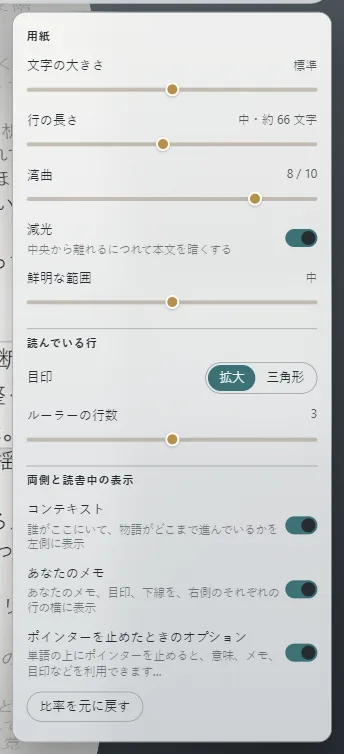
紙
- 「文字の大きさ」:「もっと小さく」から「もっと大きく」まで、5 段階です。文字は画面に合わせて大きくなりますが、これで自分の目に合わせます。
- 「行の長さ」:1 行に入る文字数です。55 から 75 のあいだが読みやすい長さです。
- 「湾曲」:Exaratio の紙は円筒のように巻かれていて、読んでいる行はいちばん見やすい正面に来ます。つまみを動かすと、曲がり具合を強くしたり弱くしたりできます。いちばん左にすると「平ら」になり、紙のページのようになります。
- 「減光」:読んでいるところから離れるほど本文を暗くして、目が自分の行にとどまるようにします。オンにすると、「鮮明な範囲」で、周りのどこまでを暗くしないかを決めます。「狭い」「中」「広い」から選びます。
- 「自分の用紙で読む」:作品に専用の用紙があれば、作者が意図したとおりその用紙で読みます。 これをオンにすると、このパソコンの用紙で読めます。コントラストのため、目を休めるため、夜遅いためなどに。 専用の用紙がある作品でだけ表示され、作品には何の変更も加えません。
読んでいる行
「目印」で、行の示し方を選びます。
- 「拡大」:数行を、明るい紙の帯の上に大きく表示します。「ルーラーの行数」で、1 行から 5 行まで、何行にするかを決めます。
- 「三角形」:あなたの行の高さで、余白に二つの三角形だけを表示します。
両側にあるもの
- 「コンテキスト」:左側に、ここにいる人物と、物語がどこまで進んだかを表示します(ここにいる人物を、ネタバレなしで)。
- 「あなたのメモ」:右側に、あなたのメモ、目印、下線を、その行の横に表示します(メモする、目印を付ける、下線を引く、問いを残す)。
- 「ポインターを止めたときのオプション」:単語の上でポインターを止めると、その意味とメモのためのオプションが現れます。何も出てこないほうが読みやすければ、オフにします。
紙や片側の幅を変えるには、マウスを動かすと縁に現れる取っ手をドラッグします。ダブルクリックすると、初期の幅に戻ります。「比率を元に戻す」を押すと、すべてが最初の状態に戻ります。
紙とその周りは、Exaratio の外観スタイルの色になります。「表示」→「エディターのテーマ」で変更できます。作品に専用の用紙があれば、ページはその用紙で表示されます(外観スタイル)。
Exaratio 0.9 · 改訂 2 · 2026年10月17日