

Régler la page à votre goût
La taille du texte, la largeur de la ligne, la courbure de la feuille, la lumière autour de ce que vous lisez et ce que vous voyez sur les côtés. · 3 min de lecture
Bougez la souris : une capsule avec Réglages apparaît dans le coin. Cliquez dessus et réglez la lecture tout en voyant le résultat. Ce que vous choisissez vaut pour toutes les œuvres que vous lisez.
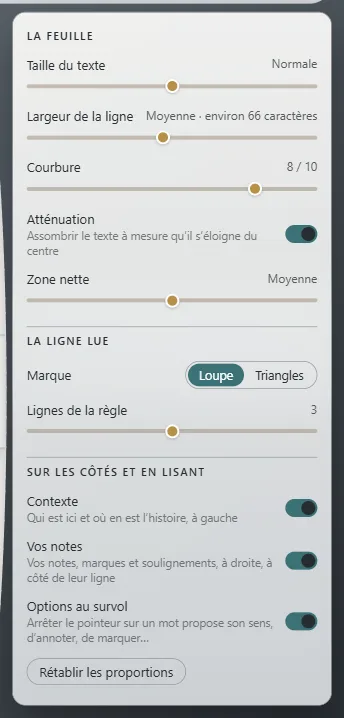
La feuille
- Taille du texte : cinq crans, de Plus petite à Plus grande. Le texte grandit déjà avec l’écran ; ce réglage l’adapte à votre vue.
- Largeur de la ligne : le nombre de caractères que contient chaque ligne. Entre 55 et 75, la lecture est confortable.
- Courbure : la feuille d’Exaratio est enroulée comme un tambour, et la ligne que vous lisez se trouve devant, là où elle se voit le mieux. Déplacez le curseur pour la courber plus ou moins ; tout à gauche, elle devient Plane, comme une page de papier.
- Atténuation : assombrit le texte à mesure qu’il s’éloigne de ce que vous lisez, pour que votre regard reste sur votre ligne. Quand elle est activée, la Zone nette détermine quelle étendue autour reste sans assombrissement : Étroite, Moyenne ou Large.
- Lire sur mon papier : si l’œuvre a son propre papier, vous la lisez sur ce papier, comme son auteur l’a voulu. Activez ce réglage pour la lire sur le papier de votre ordinateur : pour le contraste, pour reposer vos yeux ou parce qu’il est tard. Il n’apparaît que pour les œuvres qui ont leur propre papier, et il ne change rien à l’œuvre.
La ligne que vous lisez
Dans Marque, vous choisissez comment elle est marquée :
- Loupe : quelques lignes, plus grandes, sur une bande de papier plus clair. Dans Lignes de la règle, vous décidez combien, de une à cinq.
- Triangles : seulement deux triangles dans les marges, à hauteur de votre ligne.
Ce qu’il y a sur les côtés
- Contexte : à gauche, qui est là et où en est l’histoire (Qui est là, sans rien divulgâcher).
- Vos notes : à droite, vos notes, marques et soulignements, à côté de leur ligne (Annoter, marquer, souligner et poser des questions).
- Options au survol : quand vous arrêtez le pointeur sur un mot, son sens et les options pour annoter apparaissent. Désactivez-les si vous préférez lire sans que rien ne surgisse.
Pour changer la largeur de la feuille ou d’un côté, faites glisser la poignée qui apparaît sur son bord quand vous bougez la souris ; un double-clic rétablit la largeur d’origine. Rétablir les proportions les remet toutes comme au départ.
La feuille et ce qui l’entoure prennent les couleurs du style visuel d’Exaratio : changez-le dans Affichage → Thème de l’éditeur. Si l’œuvre a son propre papier, la page utilise ce papier (Les styles visuels).
Exaratio 0.9 · révision 2 · 17 octobre 2026