

Die Seite nach Ihrem Geschmack einstellen
Die Schriftgröße, die Zeilenbreite, die Wölbung des Blatts, das Licht um das Gelesene herum und was Sie an den Seiten sehen. · 3 Min. Lesezeit
Bewegen Sie die Maus: In der Ecke erscheint eine Kapsel mit Einstellungen. Klicken Sie darauf und stellen Sie die Lektüre ein, während Sie das Ergebnis sehen. Was Sie wählen, gilt für alle Werke, die Sie lesen.
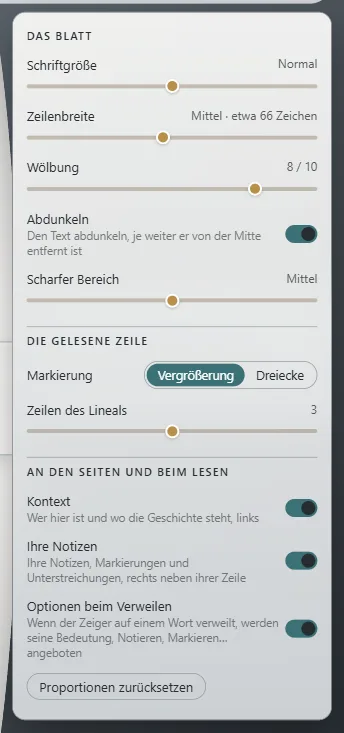
Das Blatt
- Schriftgröße: fünf Stufen, von Kleiner bis Größer. Die Schrift wächst bereits mit dem Bildschirm; hiermit passen Sie sie an Ihre Augen an.
- Zeilenbreite: wie viele Zeichen in jede Zeile passen. Zwischen 55 und 75 liest es sich bequem.
- Wölbung: Das Blatt von Exaratio ist wie auf eine Trommel gerollt, und die Zeile, die Sie lesen, steht vorn, wo man sie am besten sieht. Bewegen Sie den Regler, um es stärker oder schwächer zu wölben; ganz links ist es Flach, wie eine Seite Papier.
- Abdunkeln: dunkelt den Text ab, je weiter er sich von dem entfernt, was Sie lesen, damit der Blick auf Ihrer Zeile bleibt. Ist es eingeschaltet, bestimmt Scharfer Bereich, wie viel rundherum nicht abgedunkelt wird: Schmal, Mittel oder Breit.
- Mit meinem Papier lesen: Hat das Werk ein eigenes Papier, lesen Sie es darauf, so wie der Autor es gedacht hat. Schalten Sie dies ein, um auf dem Papier Ihres Computers zu lesen: für mehr Kontrast, zur Schonung der Augen oder weil es spät ist. Die Option erscheint nur bei Werken mit eigenem Papier und ändert nichts am Werk.
Die Zeile, die Sie lesen
Unter Markierung wählen Sie, wie sie markiert wird:
- Vergrößerung: ein paar Zeilen, größer, auf einem Streifen helleren Papiers. Unter Zeilen des Lineals legen Sie fest, wie viele, von einer bis fünf.
- Dreiecke: nur zwei Dreiecke an den Rändern, auf der Höhe Ihrer Zeile.
Was an den Seiten steht
- Kontext: links, wer hier ist und wo die Geschichte gerade steht (Wer hier ist, ohne etwas zu verraten).
- Ihre Notizen: rechts Ihre Notizen, Markierungen und Unterstreichungen, neben ihrer Zeile (Notieren, markieren, unterstreichen und fragen).
- Optionen beim Verweilen: Wenn der Mauszeiger auf einem Wort verweilt, erscheinen seine Bedeutung und die Möglichkeiten zum Notieren. Schalten Sie es aus, wenn Sie lieber lesen, ohne dass etwas auftaucht.
Um die Breite des Blatts oder einer Seitenleiste zu ändern, ziehen Sie den Griff, der an ihrem Rand erscheint, wenn Sie die Maus bewegen; ein Doppelklick stellt die ursprüngliche Breite wieder her. Proportionen zurücksetzen setzt alle auf den Ausgangszustand zurück.
Das Blatt und seine Umgebung übernehmen die Farben des Erscheinungsbilds von Exaratio: Ändern Sie es unter Ansicht → Editor-Design. Hat das Werk ein eigenes Papier, zeigt die Seite dieses Papier (Die Erscheinungsbilder).
Exaratio 0.9 · Revision 2 · 17. Oktober 2026