

첫 작품 만들기
작품을 만들고, 첫 장을 쓰고, 저장합니다. · 2분 분량
Exaratio의 작품 하나는 .exar 파일 하나입니다. 본문, 인물, 타임라인, 이미지가 모두 이 파일에 함께
들어 있습니다. 파일을 복사하거나, 다른 컴퓨터로 옮기거나, 클라우드에 보관할 수 있습니다.
작품 만들기
- 파일 → 새 작품 메뉴를 고르세요(Ctrl+N⌘N). 열려 있는 작품이 없다면 새 작품 버튼을 눌러도 됩니다.
- 파일을 저장할 곳과 파일 이름을 정하세요.
- 프로젝트 이름, 작품 제목, 작가 항목을 채우고 확인하세요.
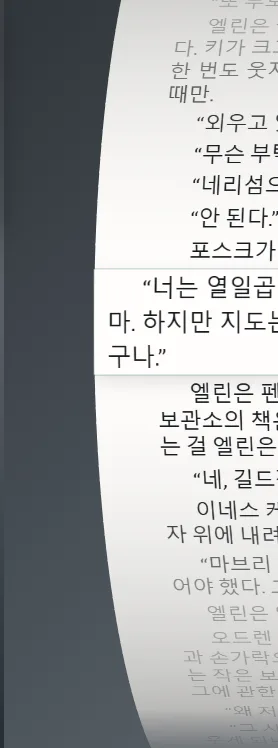
작품은 예시 종이 한 장과 함께 열립니다. 제목, 인용, 대화 등 문단 유형을 하나씩 보여 주는 종이입니다. 내 스타일이 어떻게 보이는지 확인하는 데 쓰고, 원할 때 지우세요.
첫 장
- 원고에서 새 문서 버튼을 누르세요.
- 이름 항목을 입력하고, 유형 항목은 장으로 둔 채 만들기 버튼을 누르세요.
작품 → 새 장 메뉴를 써도 됩니다. 새 장이 열리면 바로 쓸 수 있습니다.
저장하기
Ctrl+S⌘S 키를 누르거나 왼쪽 위의 저장 버튼을 누르세요. 저장하지 않은 변경 내용이 있으면 상태 표시줄에 나타납니다. AI 어시스턴트가 바꾼 내용은 그 즉시 저절로 저장됩니다.
글을 쓰는 동안 Exaratio는 몇 초마다 쓴 내용을 별도 사본에 보관합니다. 컴퓨터가 갑자기 꺼져도, 작품을 다시 열면 복구할지 물어봅니다(사라지는 것은 없습니다: 기록과 실행 취소). 그래도 작품이 파일에 기록되는 것은 저장할 때뿐입니다.
작품 열기
- 파일 → 열기 (Ctrl+O⌘O):
.exar파일을 찾아 엽니다. - 파일 → 최근 항목 열기: 최근에 작업한 작품을 엽니다.
Exaratio는 시작할 때 마지막으로 열어 두었던 작품을 엽니다. 다만 지난번에 그 작품이 열린 채로 갑자기 닫혔다면, 열기 전에 먼저 물어봅니다(Exaratio가 열리지 않거나 닫혀 버릴 때).
Exaratio 0.9 · 개정 2 · 2026년 10월 17일