

Changer la langue d’Exaratio
Choisissez la langue des menus et des fenêtres, téléchargez d’autres langues et indiquez dans quelle langue votre œuvre est écrite. · 1 min de lecture
Exaratio est disponible en 12 langues : espagnol, anglais, portugais, français, allemand, russe, hindi, bengali, indonésien, japonais, coréen et chinois.
Changer la langue
- Choisissez Outils → Préférences.
- Dans l’onglet Général, ouvrez Langue.
- Si la langue que vous cherchez n’apparaît pas, cliquez sur Chercher sur exaratio.com : Exaratio ajoute à la liste celles qu’il peut télécharger.
- Choisissez la langue et enregistrez.
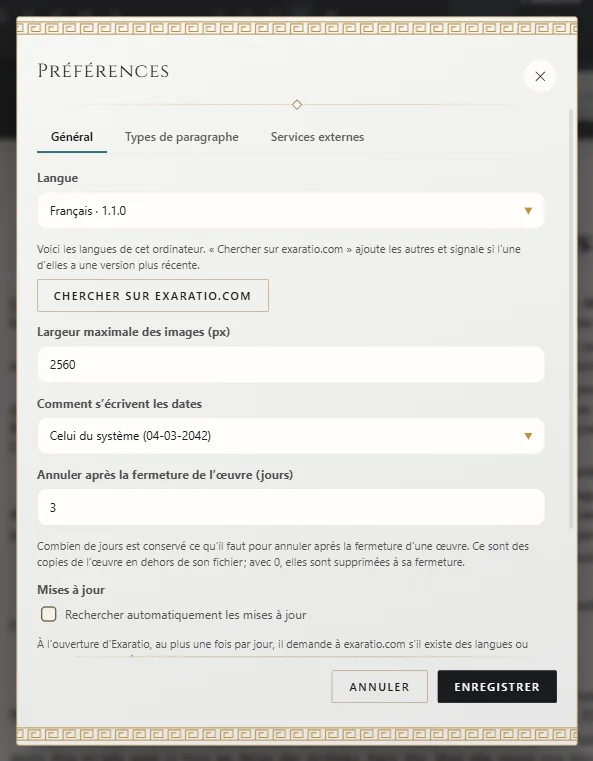
Le changement est immédiat : inutile de redémarrer. Si la langue doit être téléchargée, vous verrez la progression du téléchargement.
La langue du texte de votre œuvre
C’est autre chose : ce n’est pas la langue des menus, mais celle de ce que vous écrivez. Exaratio la détecte seul, et c’est d’elle que dépend la façon dont il reconnaît les noms de vos personnages et de vos lieux dans le texte, ainsi que les guillemets, tirets et espaces qu’il met quand il met en forme un chapitre.
Si votre œuvre est écrite dans une langue et qu’Exaratio la détecte mal, indiquez-la dans Fichier → Propriétés de l’œuvre, onglet L’œuvre, sous Langue du texte.
Exaratio 0.9 · révision 2 · 17 octobre 2026