

Die Sprache von Exaratio ändern
Wählen Sie die Sprache der Menüs und Fenster, laden Sie weitere Sprachen herunter und geben Sie an, in welcher Sprache Ihr Werk geschrieben ist. · 1 Min. Lesezeit
Exaratio gibt es in 12 Sprachen: Spanisch, Englisch, Portugiesisch, Französisch, Deutsch, Russisch, Hindi, Bengalisch, Indonesisch, Japanisch, Koreanisch und Chinesisch.
Die Sprache ändern
- Wählen Sie Extras → Einstellungen.
- Öffnen Sie auf der Registerkarte Allgemein die Liste Sprache.
- Wenn die gesuchte Sprache nicht erscheint, klicken Sie auf Auf exaratio.com suchen: Exaratio fügt der Liste die Sprachen hinzu, die es herunterladen kann.
- Wählen Sie die Sprache und speichern Sie.
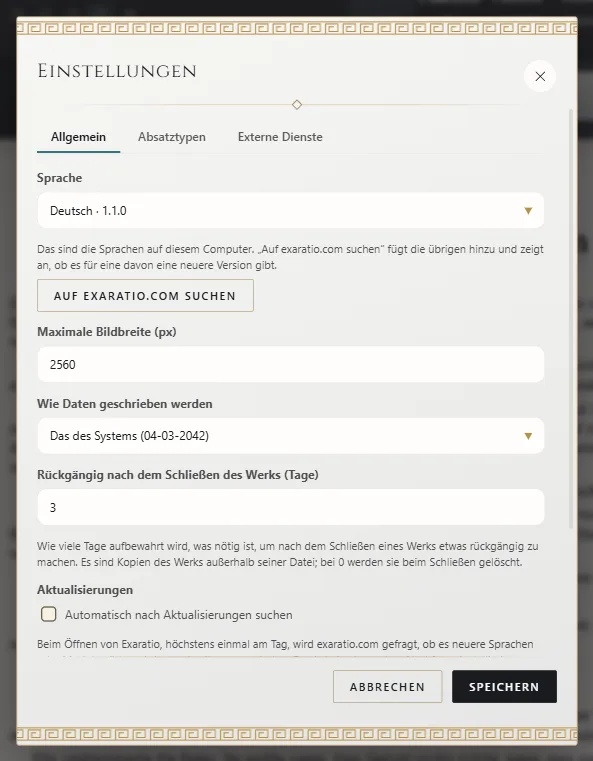
Die Änderung wirkt sofort: Ein Neustart ist nicht nötig. Muss die Sprache heruntergeladen werden, sehen Sie den Fortschritt des Downloads.
Die Sprache des Textes Ihres Werks
Das ist etwas anderes: nicht die Sprache der Menüs, sondern die Sprache dessen, was Sie schreiben. Exaratio erkennt sie selbst, und davon hängt ab, wie es die Namen Ihrer Figuren und Orte im Text erkennt und welche Anführungszeichen, Striche und Leerzeichen es setzt, wenn es ein Kapitel formatiert.
Wenn Ihr Werk in einer Sprache geschrieben ist und Exaratio sie falsch erkennt, geben Sie sie unter Datei → Eigenschaften des Werks, Registerkarte Das Werk, bei Sprache des Textes an.
Exaratio 0.9 · Revision 2 · 17. Oktober 2026