

自己的字体
从 Google Fonts、您的电脑或您的模块中添加字体,让它随作品一起保存,并作为书的字体。 · 约 2 分钟读完
您添加到作品中的字体会保存在 .exar 文件之内:您的书在任何电脑上看起来都一样。而安装在您电脑上的字体,只能在这台电脑上显示。
在作品 → 字体中打开字体管理,或点击功能区字体列表末尾的更多字体。
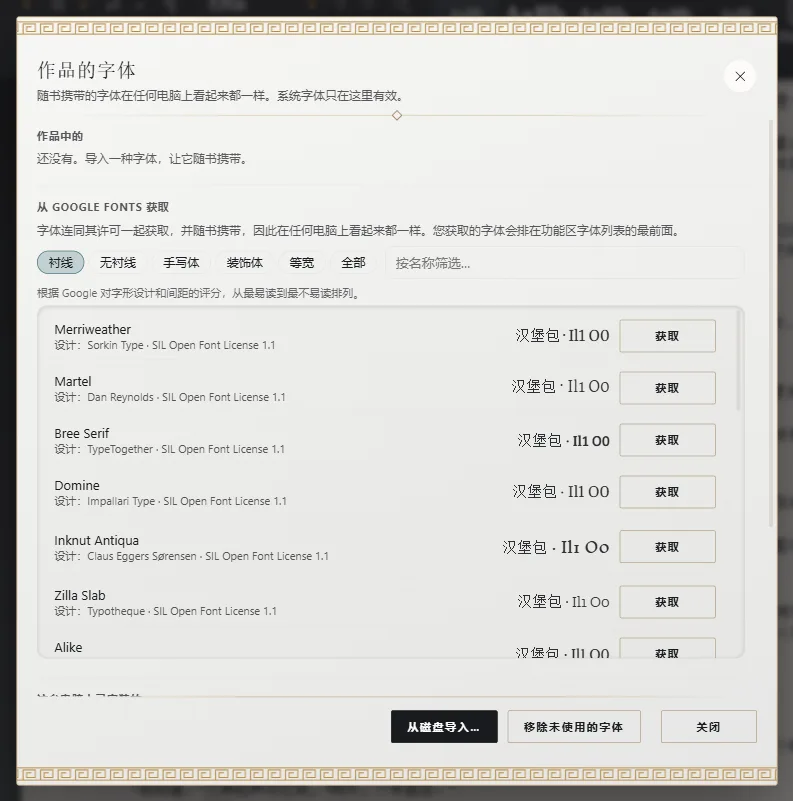
添加字体
- 从 Google Fonts 添加(需要联网):选择一个类别(衬线、无衬线、手写……),按名称筛选,然后点击获取。整个字体家族会一并添加,并附带它的许可和署名信息。
- 从您的电脑添加:点击从磁盘导入,然后选择一个
.ttf文件。 - 从您的模块添加:如果您安装了带字体的模块(例如某个体裁的模块),这些字体会出现在来自你的模块一栏中。点击您想要的那款字体旁边的带入作品。您也可以直接在功能区的字体列表中选择它:一使用,它就会进入作品。模块可以在其他语言和附加模块中获取。
Exaratio 尊重每种字体的许可:只添加允许嵌入书中的字体。在这台电脑上已安装的中,其他字体会标为“无法嵌入”。
使用字体
- 作为书的字体:把它选为作品的基本字体(编辑器:写作与设置格式)。您的文字在屏幕上用它显示,PDF 用它排版,EPUB 中也会带上它。
- 用于某个段落样式:在您的调色板中为该样式选择它(编辑器:写作与设置格式),例如用于您的标题。
- 用于一段文字:选中文字,然后在功能区的字体列表中,从作品中的组里选择它。
- 用于封面:在封面编辑器的字体字段中选择。
移除字体
移除会把字体从作品中移除。如果它正在使用中,请先在用到它的地方换成其他字体。移除未使用的字体会一次性移除所有未使用的字体。
Exaratio 0.9 · 第 3 版 · 2026年10月17日