

Tipografías propias
Trae una letra de Google Fonts, de tu equipo o de tus módulos para que viaje dentro de la obra y sea la letra de tu libro. · 2 min de lectura
Las tipografías que traes a la obra viajan dentro del archivo .exar: tu libro se ve igual en
cualquier ordenador. Las instaladas en tu equipo sólo se ven en él.
Ábrelas en Obra → Tipografías, o con Más tipografías al final de la lista de fuentes de la cinta.
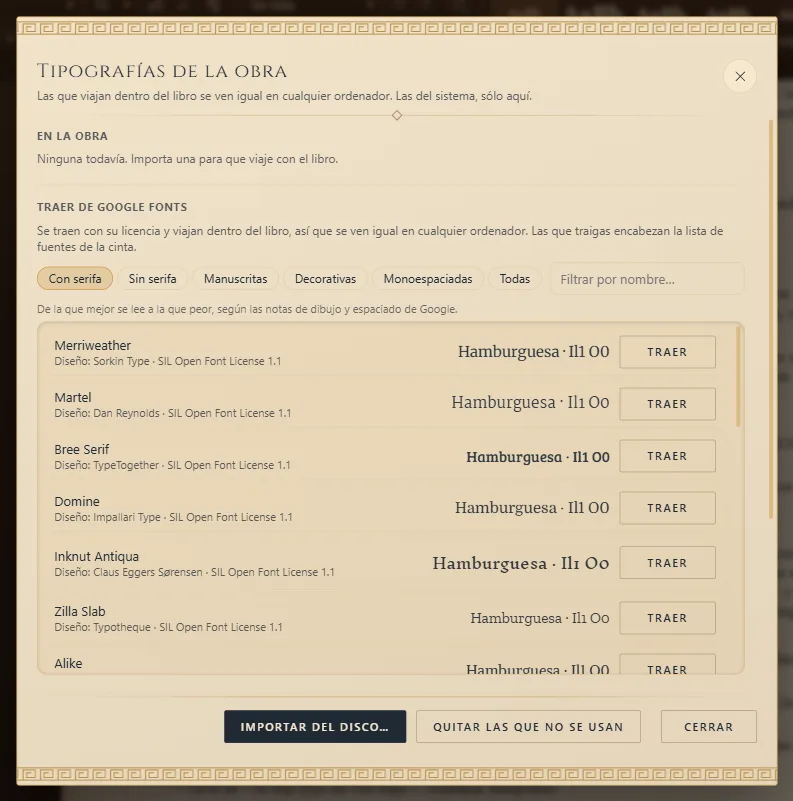
Traer una tipografía
- De Google Fonts, si tienes conexión: elige una clase (con serifa, sin serifa, manuscrita…), filtra por nombre y pulsa Traer. Llega la familia entera, con su licencia y sus créditos.
- De tu equipo: pulsa Importar del disco y elige un archivo
.ttf. - De tus módulos: si instalaste un módulo con letras (por ejemplo, el de un género), sus letras aparecen en De tus módulos. Pulsa Traer a la obra junto a la que quieras. También puedes elegir una sin más en la lista de fuentes de la cinta: al usarla entra en la obra. Los módulos se consiguen en Idiomas y módulos adicionales.
Exaratio respeta la licencia de cada tipografía: sólo incorpora las que permiten viajar dentro de un libro. En Instaladas en este equipo las demás aparecen como «no se puede incrustar».
Usarla
- Como letra del libro: elígela como letra base de la obra (El editor: escribir y dar formato). Con ella se ve tu texto en la pantalla, se compone el PDF y viaja dentro del EPUB.
- En un estilo de párrafo: elígela para ese estilo en tu paleta (El editor: escribir y dar formato), por ejemplo para tus títulos.
- En un trozo de texto: selecciónalo y elígela en la lista de fuentes de la cinta, en el grupo En la obra.
- En la portada: en el campo Letra del editor de portadas.
Quitarla
Quitar la saca de la obra. Si se está usando, primero cambia la letra donde la uses. Quitar las que no se usan quita de una vez todas las que no se usan.
Exaratio 0.9 · revisión 3 · 17 de octubre de 2026