

Собственные шрифты
Добавьте шрифт из Google Fonts, со своего компьютера или из своих модулей, чтобы он хранился внутри произведения и стал шрифтом вашей книги. · 2 мин чтения
Шрифты, которые вы добавляете в произведение, хранятся внутри файла .exar: ваша книга выглядит
одинаково на любом компьютере. Шрифты, установленные на вашем компьютере, видны только на нём.
Откройте их через Произведение → Шрифты или кнопкой Другие шрифты в конце списка шрифтов на ленте.
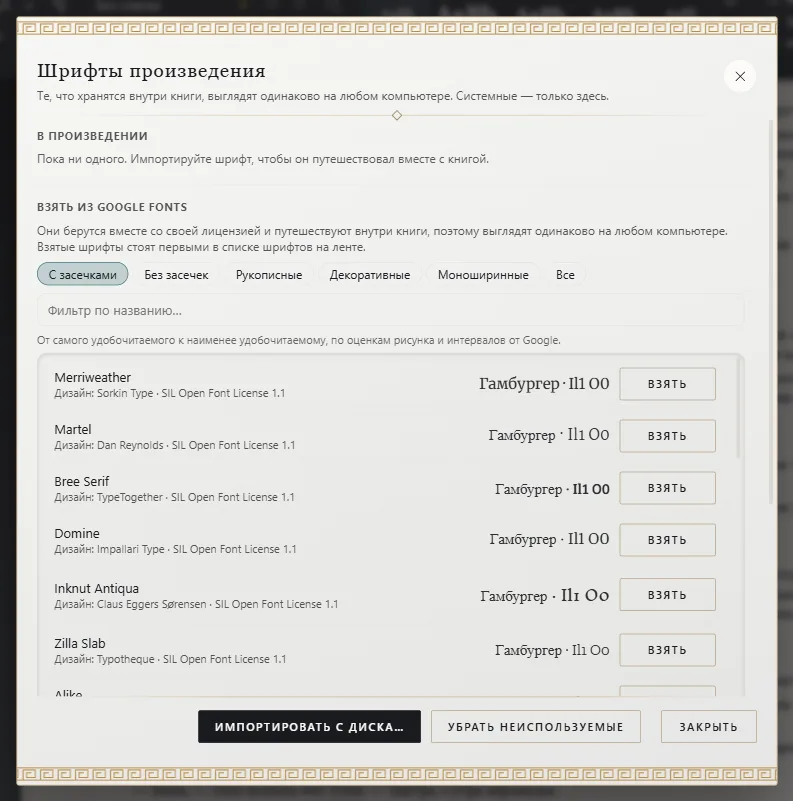
Как добавить шрифт
- Из Google Fonts, если есть подключение к интернету: выберите вид (с засечками, без засечек, рукописный…), отфильтруйте по названию и нажмите Взять. Добавится всё семейство целиком, с лицензией и сведениями об авторах.
- С вашего компьютера: нажмите Импортировать с диска и выберите файл
.ttf. - Из ваших модулей: если вы установили модуль со шрифтами (например, модуль какого-либо жанра), они появятся в разделе Из ваших модулей. Нажмите Взять в произведение рядом с нужным. Можно и просто выбрать любой из них в списке шрифтов на ленте: как только вы его примените, он попадёт в произведение. Где взять модули — в теме Дополнительные языки и модули.
Exaratio соблюдает лицензию каждого шрифта: встраиваются только те, что разрешают включать их в книгу. В разделе Установленные на этом компьютере остальные помечены как «нельзя встроить».
Как использовать шрифт
- Как шрифт книги: выберите его основным шрифтом произведения (Редактор: текст и форматирование). Им ваш текст отображается на экране, им набирается PDF, и он встраивается в EPUB.
- В стиле абзаца: выберите его для этого стиля в своей палитре (Редактор: текст и форматирование), например для заголовков.
- Для фрагмента текста: выделите фрагмент и выберите шрифт в списке шрифтов на ленте, в группе В произведении.
- На обложке: в поле Шрифт редактора обложек.
Как убрать шрифт
Убрать удаляет шрифт из произведения. Если шрифт используется, сначала замените его там, где он применён. Убрать неиспользуемые сразу убирает все неиспользуемые шрифты.
Exaratio 0.9 · редакция 3 · 17 октября 2026