

나만의 글꼴
Google Fonts나 내 컴퓨터, 내 모듈에서 글꼴을 가져와 작품 안에 함께 담고, 책의 글꼴로 씁니다. · 2분 분량
작품에 가져온 글꼴은 .exar 파일 안에 함께 담깁니다. 그래서 어느 컴퓨터에서든 책이 똑같이 보입니다.
내 컴퓨터에 설치된 글꼴은 그 컴퓨터에서만 보입니다.
작품 → 글꼴에서 열거나, 리본의 글꼴 목록 맨 아래에 있는 글꼴 더 보기로 여세요.
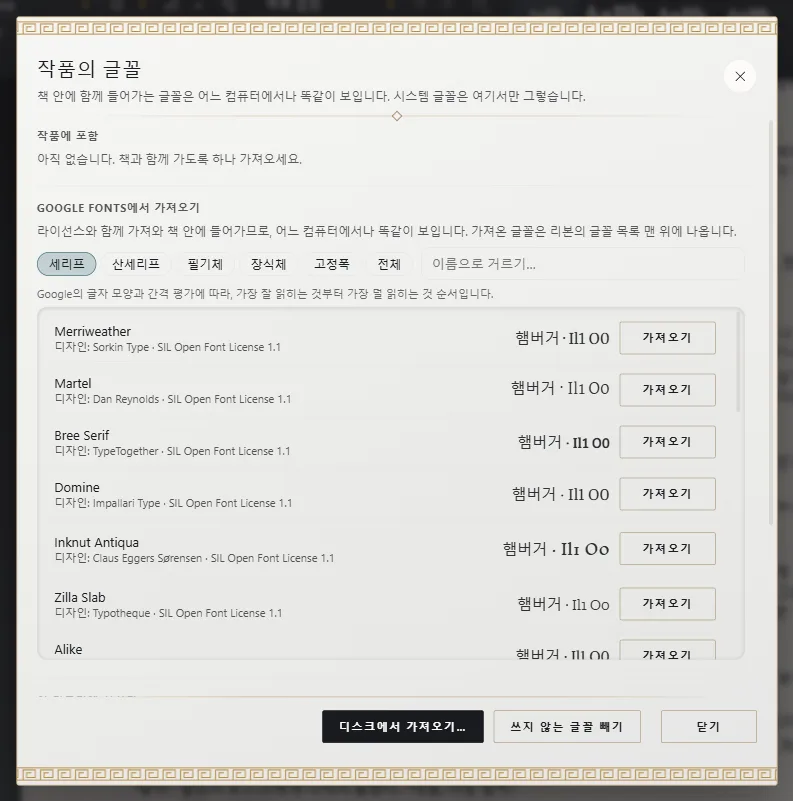
글꼴 가져오기
- Google Fonts에서(인터넷에 연결되어 있을 때): 분류(세리프, 산세리프, 손글씨…)를 고르고, 이름으로 거른 뒤 가져오기 버튼을 누르세요. 글꼴 패밀리 전체가 라이선스, 제작 정보와 함께 들어옵니다.
- 내 컴퓨터에서: 디스크에서 가져오기 버튼을 누르고
.ttf파일을 고르세요. - 내 모듈에서: 글꼴이 든 모듈(예: 어떤 장르의 모듈)을 설치했다면 내 모듈에서 항목에 나타납니다. 원하는 글꼴 옆의 작품으로 가져오기 버튼을 누르세요. 리본의 글꼴 목록에서 그냥 골라도 됩니다. 쓰는 순간 작품에 들어갑니다. 모듈은 추가 언어와 모듈에서 구할 수 있습니다.
Exaratio는 글꼴마다 라이선스를 지킵니다. 책 안에 담기는 것을 허락하는 글꼴만 들입니다. 이 컴퓨터에 설치됨 목록에서 나머지 글꼴은 “포함할 수 없음”으로 표시됩니다.
사용하기
- 책의 글꼴로: 작품의 기본 글꼴로 고르세요(편집기: 글쓰기와 서식). 화면의 글이 이 글꼴로 보이고, PDF가 이 글꼴로 조판되며, EPUB 안에도 들어갑니다.
- 문단 스타일에: 내 팔레트에서 그 스타일의 글꼴로 고르세요(편집기: 글쓰기와 서식). 예를 들어 제목에 쓸 수 있습니다.
- 텍스트 일부에: 텍스트를 선택하고 리본의 글꼴 목록 중 작품에 포함 그룹에서 고르세요.
- 표지에: 표지 편집기의 글꼴 항목에서 고르세요.
빼기
빼기 버튼은 글꼴을 작품에서 뺍니다. 쓰이고 있는 글꼴이라면 먼저 그 글꼴을 쓰는 곳의 글꼴을 바꾸세요. 쓰지 않는 글꼴 빼기 버튼은 쓰지 않는 글꼴을 한 번에 모두 뺍니다.
Exaratio 0.9 · 개정 3 · 2026년 10월 17일