

自分のフォントを使う
Google Fonts、コンピューター、モジュールからフォントを持ち込み、作品の中に入れて持ち運び、本の書体にします。 · 約 3 分で読めます
作品に持ち込んだフォントは、.exar ファイルの中に入って一緒に移動します。そのため、どのコンピューターでも本は同じように見えます。あなたのコンピューターにインストールされているフォントは、そのコンピューターでしか表示されません。
「作品」→「フォント」で開くか、リボンのフォント一覧の最後にある「その他のフォント」を選びます。
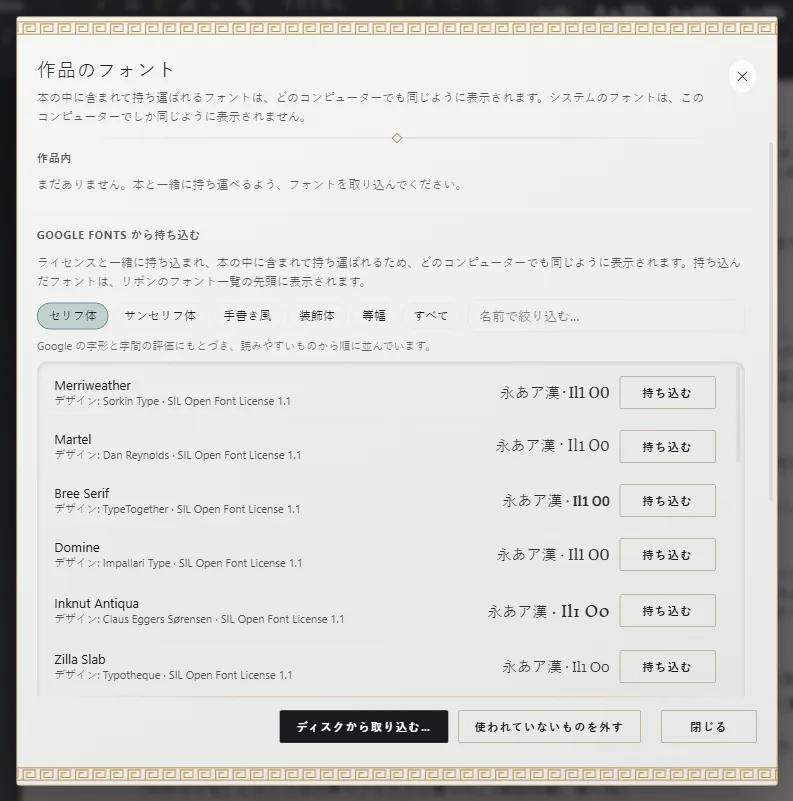
フォントを持ち込む
- Google Fonts から(インターネットにつながっているとき):分類(セリフ体、サンセリフ体、手書き風など)を選び、名前で絞り込んで「持ち込む」を押します。ファミリー全体が、ライセンスとクレジットとともに届きます。
- コンピューターから:「ディスクから取り込む」を押して、
.ttfファイルを選びます。 - モジュールから:書体の入ったモジュール(たとえば、ジャンルのモジュール)をインストールしてあれば、そのフォントが「インストールしたモジュールから」に表示されます。使いたいフォントの横にある「作品に持ち込む」を押します。リボンのフォント一覧で、どれかをそのまま選んでもかまいません。使った時点で作品に入ります。モジュールは 追加の言語とモジュール で手に入ります。
Exaratio は各フォントのライセンスを守ります。作品に取り込むのは、本の中に入れて持ち運ぶことが許されているフォントだけです。「このコンピューターにインストール済み」の一覧では、それ以外のフォントは「埋め込めません」と表示されます。
フォントを使う
- 本の書体として:作品の基本書体として選びます(エディター:書くことと書式)。画面の文章はこのフォントで表示され、PDF はこのフォントで組まれ、EPUB の中にも入ります。
- 段落スタイルに:あなたのパレットで、そのスタイルのフォントとして選びます(エディター:書くことと書式)。たとえば見出し用に。
- 文章の一部に:その部分を選択し、リボンのフォント一覧の「作品内」グループから選びます。
- 表紙に:表紙エディターの「書体」欄で選びます。
フォントを外す
「外す」で、フォントを作品から取り除きます。使われているフォントの場合は、先にそれを使っている箇所のフォントを変えてください。「使われていないものを外す」は、使われていないフォントをまとめて取り除きます。
Exaratio 0.9 · 改訂 3 · 2026年10月17日