

अपने फ़ॉन्ट
Google Fonts से, अपने कंप्यूटर से या अपने मॉड्यूलों से कोई फ़ॉन्ट लाएँ, ताकि वह रचना के भीतर साथ चले और आपकी किताब का फ़ॉन्ट बने। · पढ़ने में 3 मिनट
जो फ़ॉन्ट आप रचना में लाते हैं, वे .exar फ़ाइल के भीतर साथ चलते हैं: आपकी किताब किसी भी कंप्यूटर पर
एक जैसी दिखती है। आपके कंप्यूटर पर इंस्टॉल किए गए फ़ॉन्ट केवल उसी पर दिखते हैं।
इन्हें रचना → रचना के फ़ॉन्ट में खोलें, या रिबन की फ़ॉन्ट सूची के अंत में और फ़ॉन्ट से।
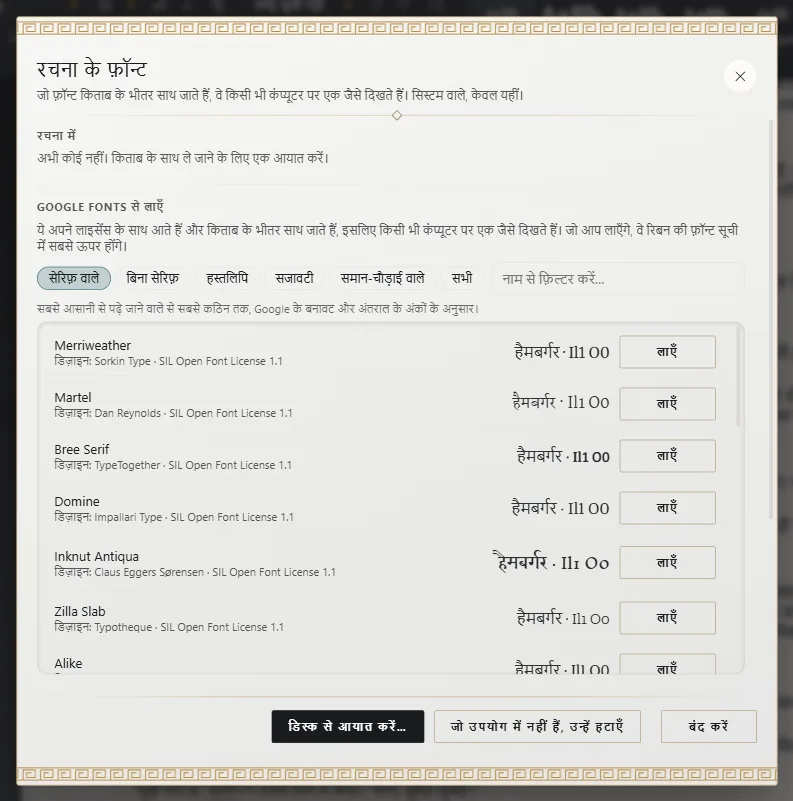
फ़ॉन्ट लाएँ
- Google Fonts से, अगर आप इंटरनेट से जुड़े हैं: एक वर्ग चुनें (सेरिफ़ वाला, बिना सेरिफ़ का, हस्तलिखित…), नाम से छाँटें और लाएँ दबाएँ। पूरा फ़ॉन्ट परिवार आता है, अपने लाइसेंस और श्रेय के साथ।
- अपने कंप्यूटर से: डिस्क से आयात करें दबाएँ और एक
.ttfफ़ाइल चुनें। - अपने मॉड्यूलों से: अगर आपने फ़ॉन्ट वाला कोई मॉड्यूल इंस्टॉल किया है (जैसे किसी विधा का), तो उसके फ़ॉन्ट आपके मॉड्यूल से में दिखते हैं। जो फ़ॉन्ट आप चाहें, उसके बगल में रचना में लाएँ दबाएँ। आप कोई फ़ॉन्ट सीधे रिबन की फ़ॉन्ट सूची में भी चुन सकते हैं: इस्तेमाल करते ही वह रचना में आ जाता है। मॉड्यूल भाषाएँ और अतिरिक्त मॉड्यूल में मिलते हैं।
Exaratio हर फ़ॉन्ट के लाइसेंस का सम्मान करता है: वह केवल उन्हीं को शामिल करता है जो किताब के भीतर साथ जाने की अनुमति देते हैं। इस कंप्यूटर पर इंस्टॉल किए गए में बाक़ी फ़ॉन्ट “एम्बेड नहीं किया जा सकता” के रूप में दिखते हैं।
इसका उपयोग करें
- किताब के फ़ॉन्ट के रूप में: इसे रचना के मूल फ़ॉन्ट के रूप में चुनें (संपादक: लिखना और फ़ॉर्मैट करना)। इसी से आपका पाठ स्क्रीन पर दिखता है, PDF तैयार होता है और यही EPUB के भीतर साथ जाता है।
- किसी अनुच्छेद शैली में: अपने पैलेट में उस शैली के लिए इसे चुनें (संपादक: लिखना और फ़ॉर्मैट करना), जैसे अपने शीर्षकों के लिए।
- पाठ के किसी हिस्से में: उस हिस्से को चुनें और रिबन की फ़ॉन्ट सूची के रचना में समूह में से फ़ॉन्ट चुनें।
- आवरण पर: आवरण संपादक के फ़ॉन्ट फ़ील्ड में।
इसे हटाएँ
हटाएँ इसे रचना से निकाल देता है। अगर इसका उपयोग हो रहा है, तो पहले उन जगहों पर फ़ॉन्ट बदलें जहाँ यह लगा है। जो उपयोग में नहीं हैं, उन्हें हटाएँ एक ही बार में वे सभी फ़ॉन्ट हटा देता है जिनका उपयोग नहीं हो रहा।
Exaratio 0.9 · संशोधन 3 · 17 अक्तूबर 2026