

Vos propres polices
Apportez une police de Google Fonts, de votre ordinateur ou de vos modules pour qu’elle voyage dans l’œuvre et devienne la police de votre livre. · 2 min de lecture
Les polices que vous apportez à l’œuvre voyagent dans le fichier .exar : votre livre s’affiche de
la même façon sur n’importe quel ordinateur. Celles installées sur votre ordinateur ne s’affichent que
sur celui-ci.
Ouvrez-les avec Œuvre → Polices, ou avec Plus de polices au bas de la liste des polices du ruban.
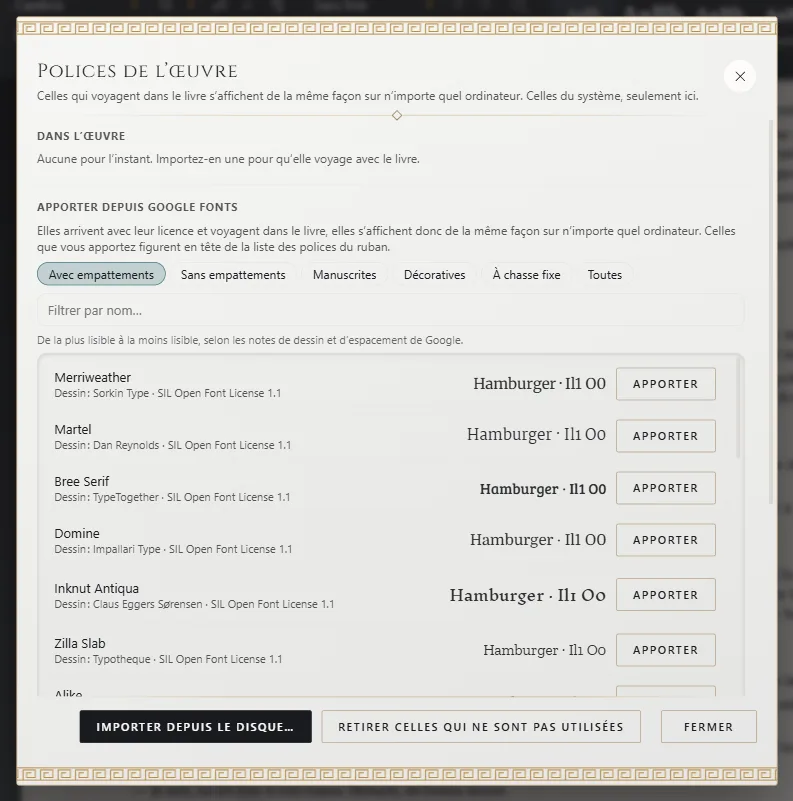
Apporter une police
- Depuis Google Fonts, si vous êtes connecté : choisissez une catégorie (avec empattements, sans empattements, manuscrite…), filtrez par nom et cliquez sur Apporter. La famille entière arrive, avec sa licence et ses crédits.
- Depuis votre ordinateur : cliquez sur Importer depuis le disque et choisissez un fichier
.ttf. - Depuis vos modules : si vous avez installé un module contenant des polices (par exemple celui d’un genre), elles apparaissent dans De vos modules. Cliquez sur Apporter dans l’œuvre à côté de celle que vous voulez. Vous pouvez aussi en choisir une directement dans la liste des polices du ruban : dès que vous l’utilisez, elle entre dans l’œuvre. Les modules s’obtiennent dans Langues et modules supplémentaires.
Exaratio respecte la licence de chaque police : il n’intègre que celles qui permettent de voyager dans un livre. Dans Installées sur cet ordinateur, les autres apparaissent comme « ne peut pas être intégrée ».
L’utiliser
- Comme police du livre : choisissez-la comme police de base de l’œuvre (L’éditeur : écrire et mettre en forme). C’est avec elle que votre texte s’affiche à l’écran, que le PDF est composé, et c’est elle qui voyage dans l’EPUB.
- Dans un style de paragraphe : choisissez-la pour ce style dans votre palette (L’éditeur : écrire et mettre en forme), par exemple pour vos titres.
- Dans un passage du texte : sélectionnez-le et choisissez-la dans la liste des polices du ruban, dans le groupe Dans l’œuvre.
- Sur la couverture : dans le champ Police de l’éditeur de couvertures.
La retirer
Retirer la sort de l’œuvre. Si elle est utilisée, changez d’abord la police là où vous l’utilisez. Retirer celles qui ne sont pas utilisées retire d’un coup toutes celles qui ne sont pas utilisées.
Exaratio 0.9 · révision 3 · 17 octobre 2026