

Eigene Schriftarten
Holen Sie eine Schrift von Google Fonts, von Ihrem Computer oder aus Ihren Modulen, damit sie im Werk mitreist und die Schrift Ihres Buchs wird. · 2 Min. Lesezeit
Die Schriftarten, die Sie ins Werk holen, reisen in der .exar-Datei mit: Ihr Buch sieht auf jedem
Computer gleich aus. Die auf Ihrem Computer installierten sind nur dort zu sehen.
Öffnen Sie sie unter Werk → Schriftarten oder mit Weitere Schriftarten am Ende der Schriftartenliste im Menüband.
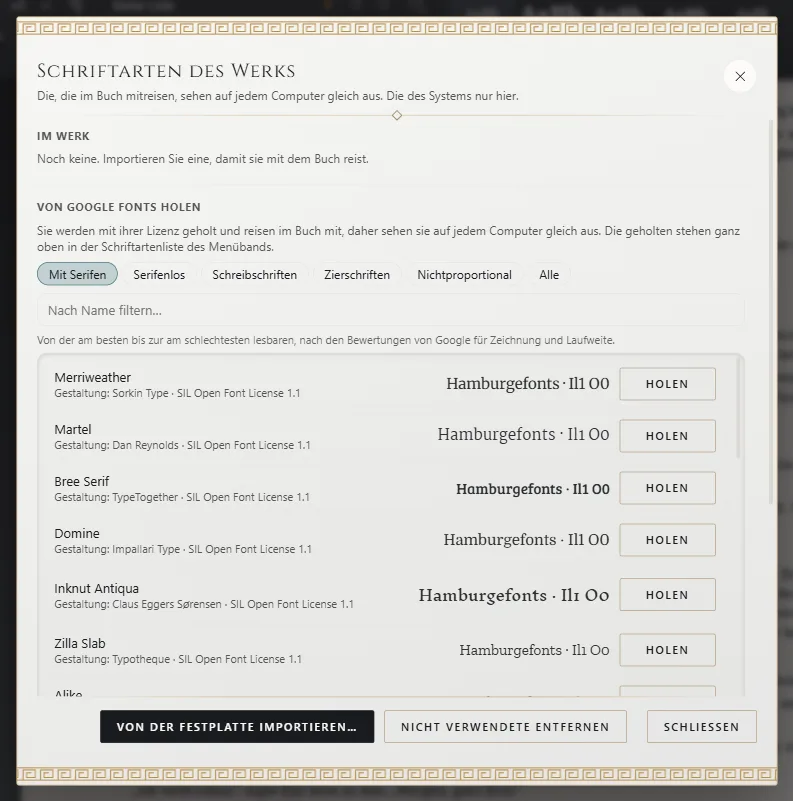
Eine Schriftart holen
- Von Google Fonts, wenn Sie online sind: Wählen Sie eine Art (mit Serifen, ohne Serifen, Handschrift …), filtern Sie nach Namen und klicken Sie auf Holen. Es kommt die ganze Schriftfamilie, mit ihrer Lizenz und ihren Urhebervermerken.
- Von Ihrem Computer: Klicken Sie auf Von der Festplatte importieren und wählen Sie eine
.ttf-Datei. - Aus Ihren Modulen: Haben Sie ein Modul mit Schriften installiert (zum Beispiel das eines Genres), erscheinen sie unter Aus Ihren Modulen. Klicken Sie neben der gewünschten auf Ins Werk holen. Sie können auch einfach eine in der Schriftartenliste des Menübands auswählen: Sobald Sie sie verwenden, kommt sie ins Werk. Module erhalten Sie über Weitere Sprachen und Module.
Exaratio respektiert die Lizenz jeder Schriftart: Es nimmt nur die auf, die in einem Buch mitreisen dürfen. Unter Auf diesem Computer installiert erscheinen die übrigen mit „kann nicht eingebettet werden“.
Die Schriftart verwenden
- Als Schrift des Buchs: Wählen Sie sie als Grundschrift des Werks (Der Editor: schreiben und formatieren). In ihr erscheint Ihr Text auf dem Bildschirm, mit ihr wird das PDF gesetzt, und sie reist im EPUB mit.
- In einem Absatzformat: Wählen Sie sie für dieses Absatzformat in Ihrer Palette (Der Editor: schreiben und formatieren), zum Beispiel für Ihre Überschriften.
- Für eine Textstelle: Markieren Sie sie und wählen Sie die Schrift in der Schriftartenliste des Menübands, in der Gruppe Im Werk.
- Auf dem Umschlag: im Feld Schrift des Umschlag-Editors.
Die Schriftart entfernen
Entfernen nimmt sie aus dem Werk. Wird sie verwendet, ändern Sie zuerst die Schrift überall dort, wo Sie sie verwenden. Nicht verwendete entfernen entfernt auf einmal alle, die nicht verwendet werden.
Exaratio 0.9 · Revision 3 · 17. Oktober 2026