

章、部和文档:整理作品
创建章、部、场景、序言和笔记;移动它们、更改类型,并决定哪些内容出现在书中。 · 约 2 分钟读完
作品在左侧的手稿中整理。点击侧栏中的手稿按钮,或选择作品 → 整理即可打开。
文档的类型
创建文档时,您要选择它的类型。类型分为两大类:
- 会发布:献词、题词、序言、卷、部、章、场景、尾声、附录、致谢和参考文献。这些内容会出现在书中。
- 作者的工坊:笔记、卡片、参考资料和文件夹。它们是写给您自己的:不会被导出,也不计入您的写作目标。
每种类型都有它该在的位置:部用来归集若干章,一章可以拆分为若干场景,序言放在正文之前,尾声放在正文之后。
创建文档
- 在手稿中点击新建文档。
- 输入名称,并选择类型。
- 在放入中选择它的位置:作品,或某一部、某一章、某个文件夹之内。
- 点击创建。
在稿纸上,每一章的末尾有在后面新建一章,开头有在前面新建一章。
移动、重命名和更改类型
在手稿中拖动一个文档:放到另一个文档的前面、后面或里面。按 Esc 可以取消拖动。
其他操作,请点击更多操作(该行的三个点)或右键点击:
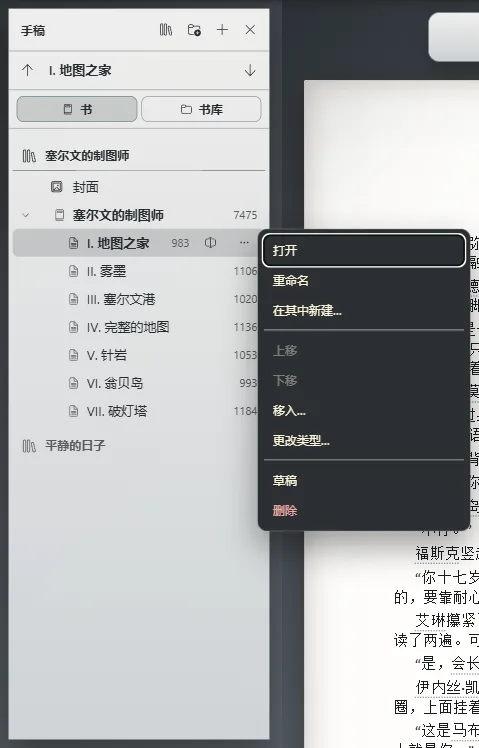
- 重命名:也可以双击标题或按 F2。
- 上移、下移和移入。
- 更改类型:例如,把一章改为序言。
- 在其中新建:在这个文档里面创建一个文档。
拆分一章
把光标放在新一章应当开始的位置,然后选择作品 → 在光标处拆分本章。光标之后的内容会成为单独的一章,紧接在原章之后。
草稿:不出现在书中的内容
在文档的菜单中,草稿会让它不被导出,但不会删除它;它在手稿中会带有标记。要让它重新出现在书中,请在同一菜单中选择发布。
如果您更想把它放到一边,可以创建一个文件夹,然后在文档的菜单中选择移到文件夹:文件夹中的内容不会出现在书中。放入书中会把它放回原处。
删除
删除会在请您确认后,删除该文档及其中的提及。如果误删了,可以像撤销作品中的其他更改一样撤销它(什么都不会丢失:历史与撤销)。
文档卡片
作品 → 卡片会打开您正在写的文档的卡片:视角、有哪些人物参与、发生在哪里、进度以及摘要。它能帮您一眼看清整部作品,而不必重读。
Exaratio 0.9 · 第 2 版 · 2026年10月17日