

Capítulos, partes y documentos: organizar la obra
Crea capítulos, partes, escenas, prólogos y notas; muévelos, cámbiales el tipo y decide qué sale en el libro. · 3 min de lectura
La obra se organiza en el Manuscrito, a la izquierda. Ábrelo con su botón del riel o con Obra → Organizar.
Los tipos de documento
Al crear un documento eliges su tipo. Hay dos familias:
- Se publica: dedicatoria, epígrafe, prólogo, libro, parte, capítulo, escena, epílogo, apéndice, agradecimientos y bibliografía. Es lo que sale en el libro.
- Taller del autor: notas, fichas, referencias y carpetas. Son para ti: no se exportan ni cuentan para tus metas.
Cada tipo va donde corresponde: una parte agrupa capítulos, un capítulo puede dividirse en escenas, el prólogo va delante del texto y el epílogo detrás.
Crear un documento
- En el manuscrito, pulsa Nuevo documento.
- Escribe el Nombre y elige el Tipo.
- En Dentro de elige dónde va: La obra o dentro de una parte, un capítulo o una carpeta.
- Pulsa Crear.
Al final de cada capítulo, en la hoja, tienes Nuevo capítulo a continuación, y al principio, Nuevo capítulo antes.
Mover, renombrar y cambiar el tipo
Arrastra un documento en el manuscrito: delante, detrás o dentro de otro. Esc cancela el arrastre.
Para lo demás, pulsa Más acciones (los tres puntos de la fila) o haz clic derecho:
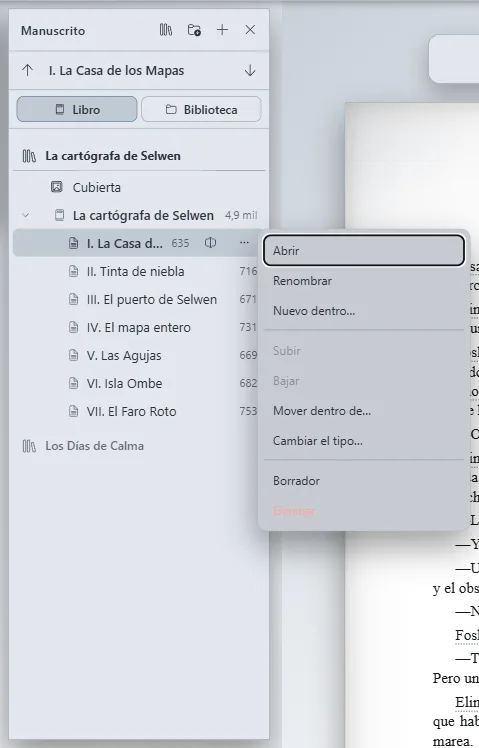
- Renombrar: también con doble clic en el título o con F2.
- Subir, Bajar y Mover dentro de.
- Cambiar el tipo: convierte, por ejemplo, un capítulo en prólogo.
- Nuevo dentro: crea un documento dentro de éste.
Dividir un capítulo
Pon el cursor donde debe empezar el capítulo nuevo y elige Obra → Dividir el capítulo en el cursor. Lo que sigue al cursor pasa a un capítulo propio, justo después.
Borradores: lo que no sale en el libro
En el menú del documento, Borrador lo deja fuera de la exportación sin borrarlo; en el manuscrito queda marcado. Para que vuelva a salir, elige Publicar en el mismo menú.
Si prefieres apartarlo, crea una carpeta y elige Llevar a una carpeta en el menú del documento: lo que guarda una carpeta no sale en el libro. Poner en el libro lo devuelve a su sitio.
Eliminar
Eliminar borra el documento y sus menciones, después de pedirte confirmación. Si lo borras por error, deshazlo como cualquier otro cambio de la obra (Nada se pierde: historial y deshacer).
La ficha del documento
Obra → Ficha abre la ficha del documento que estás escribiendo: el punto de vista, quién participa, dónde ocurre, Por dónde va y un Resumen. Te sirve para ver la obra de un vistazo sin releerla.
Exaratio 0.9 · revisión 2 · 17 de octubre de 2026