

Главы, части и документы: как устроить произведение
Создавайте главы, части, сцены, прологи и заметки; перемещайте их, меняйте их тип и решайте, что попадёт в книгу. · 2 мин чтения
Произведение упорядочивается в разделе Рукопись, слева. Откройте его кнопкой на боковой панели или через Произведение → Упорядочить.
Типы документов
Создавая документ, вы выбираете его тип. Есть две группы:
- Публикуется: посвящение, эпиграф, пролог, книга, часть, глава, сцена, эпилог, приложение, благодарности и библиография. Это то, что попадает в книгу.
- Мастерская автора: заметки, карточки, справочные материалы и папки. Они для вас: их не экспортируют и не учитывают в ваших целях.
Каждый тип стоит на своём месте: часть объединяет главы, главу можно разделить на сцены, пролог идёт перед текстом, а эпилог — после.
Создание документа
- В рукописи нажмите Новый документ.
- Введите Имя и выберите Тип.
- В поле Внутри выберите, куда он пойдёт: Произведение или внутрь части, главы или папки.
- Нажмите Создать.
В конце каждой главы, прямо на странице, есть кнопка Новая глава следом, а в начале — Новая глава перед этой.
Перемещение, переименование и смена типа
Перетащите документ в рукописи: перед другим, после него или внутрь. Esc отменяет перетаскивание.
Для остального нажмите Другие действия (три точки в строке) или щёлкните правой кнопкой:
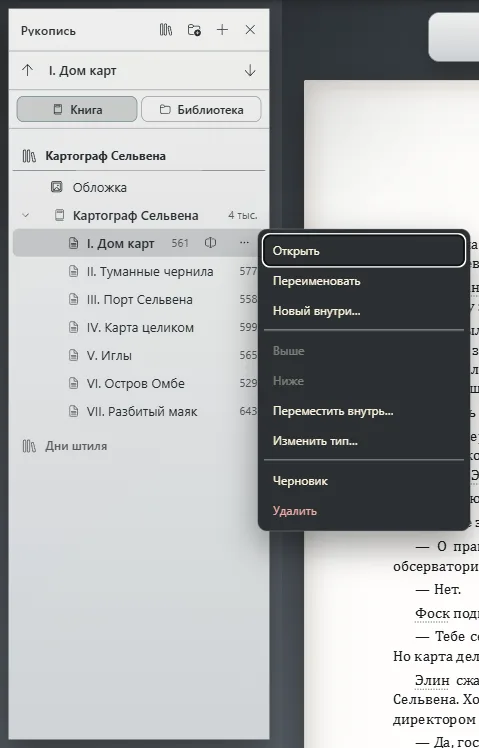
- Переименовать: также двойным щелчком по названию или клавишей F2.
- Выше, Ниже и Переместить внутрь.
- Изменить тип: например, превращает главу в пролог.
- Новый внутри: создаёт документ внутри этого.
Разделение главы
Поставьте курсор туда, где должна начинаться новая глава, и выберите Произведение → Разделить главу по курсору. Всё, что идёт после курсора, станет отдельной главой сразу за текущей.
Черновики: то, что не попадает в книгу
В меню документа пункт Черновик исключает его из экспорта, не удаляя; в рукописи документ будет помечен. Чтобы он снова попал в книгу, выберите Опубликовать в том же меню.
Если вы предпочитаете убрать его в сторону, создайте папку и выберите Перенести в папку в меню документа: то, что хранится в папке, в книгу не попадает. Поместить в книгу возвращает его на место.
Удаление
Удалить удаляет документ и его упоминания, предварительно спросив подтверждение. Если вы удалили его по ошибке, отмените это, как любое другое изменение произведения (Ничего не теряется: история и отмена).
Карточка документа
Произведение → Карточка открывает карточку документа, который вы пишете: точка зрения, кто участвует, где происходит действие, На каком этапе и Краткое содержание. С её помощью можно охватить произведение одним взглядом, не перечитывая его.
Exaratio 0.9 · редакция 2 · 17 октября 2026