

Capítulos, partes e documentos: organizar a obra
Crie capítulos, partes, cenas, prólogos e notas; mova-os, mude o tipo deles e decida o que entra no livro. · 3 min de leitura
A obra se organiza no Manuscrito, à esquerda. Abra-o com o botão dele no trilho ou com Obra → Organizar.
Os tipos de documento
Ao criar um documento, você escolhe o tipo dele. Há duas famílias:
- É publicado: dedicatória, epígrafe, prólogo, livro, parte, capítulo, cena, epílogo, apêndice, agradecimentos e bibliografia. É o que entra no livro.
- Oficina do autor: notas, fichas, referências e pastas. São para você: não são exportados nem contam para as suas metas.
Cada tipo fica no lugar certo: uma parte agrupa capítulos, um capítulo pode ser dividido em cenas, o prólogo vem antes do texto e o epílogo, depois.
Criar um documento
- No manuscrito, clique em Novo documento.
- Digite o Nome e escolha o Tipo.
- Em Dentro de, escolha onde ele fica: A obra ou dentro de uma parte, de um capítulo ou de uma pasta.
- Clique em Criar.
No fim de cada capítulo, na folha, você tem Novo capítulo em seguida e, no começo, Novo capítulo antes.
Mover, renomear e mudar o tipo
Arraste um documento no manuscrito: para antes, para depois ou para dentro de outro. Esc cancela o arraste.
Para o resto, clique em Mais ações (os três pontos da linha) ou clique com o botão direito:
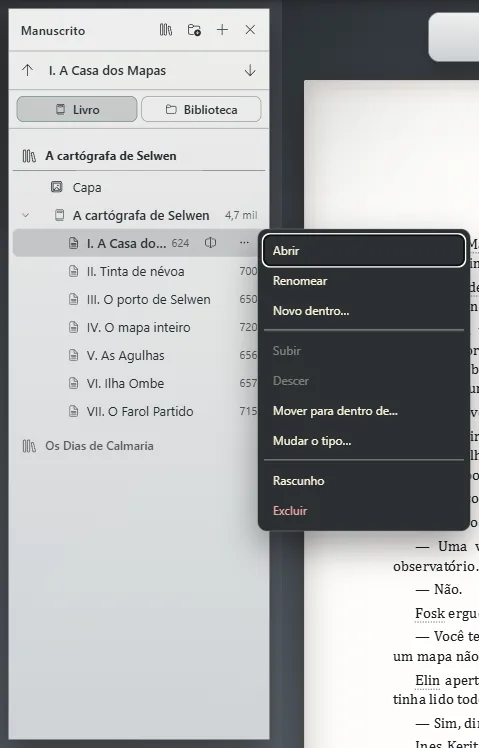
- Renomear: também com um clique duplo no título ou com F2.
- Subir, Descer e Mover para dentro de.
- Mudar o tipo: converte, por exemplo, um capítulo em prólogo.
- Novo dentro: cria um documento dentro deste.
Dividir um capítulo
Coloque o cursor onde o novo capítulo deve começar e escolha Obra → Dividir o capítulo no cursor. O que vem depois do cursor passa para um capítulo próprio, logo em seguida.
Rascunhos: o que não entra no livro
No menu do documento, Rascunho o deixa fora da exportação sem apagá-lo; no manuscrito, ele fica marcado. Para que volte a entrar, escolha Publicar no mesmo menu.
Se preferir separá-lo, crie uma pasta e escolha Levar para uma pasta no menu do documento: o que uma pasta guarda não sai no livro. Pôr no livro o devolve ao seu lugar.
Excluir
Excluir apaga o documento e as menções dele, depois de pedir sua confirmação. Se você o apagar por engano, desfaça como qualquer outra alteração da obra (Nada se perde: histórico e desfazer).
A ficha do documento
Obra → Ficha abre a ficha do documento que você está escrevendo: o ponto de vista, quem participa, onde acontece, Em que ponto está e um Resumo. Ela ajuda você a ver a obra num relance, sem relê-la.
Exaratio 0.9 · revisão 2 · 17 de outubro de 2026